Руководство пользователя
DiabApp — учимся пользоваться шаг за шагом
Скачать руководство в PDFПолный текст со скриншотами · можно сохранить и распечатать
Это руководство поможет освоить приложение, даже если вы редко пользуетесь смартфоном или только начинаете разбираться в диабете. Не нужно изучать всё сразу. Начните с первых четырёх уроков, затем открывайте нужный раздел.
В каждом уроке есть цель, пошаговые действия, проверка результата и помощь при затруднении. Выполняйте по одному действию и сверяйтесь с экраном.
Перед началом
DiabApp помогает вести записи и выполнять информационные расчёты. Приложение не является медицинским устройством и не заменяет врача. Целевые значения сахара, коэффициенты, препараты и схему лечения согласуйте с эндокринологом. Автоматически предложенное значение ещё не означает, что оно подходит именно вам.
Для знакомства с приложением не нужно делать инъекцию или записывать выдуманную инъекцию в дневник. Учебная запись о введённом инсулине может повлиять на следующие расчёты. Вносите только реальные измерения и события.
Если вы плохо себя чувствуете, не откладывайте помощь ради заполнения приложения. Пользуйтесь планом действий, который дал врач. Руководство объясняет работу с телефоном, а не лечение неотложных состояний.
Некоторые функции зависят от тарифа. Если появляется экран с предложением подписки, прочитайте условия. Для знакомства с руководством оплачивать подписку не требуется. Доступные функции и цены проверяйте в разделе «Тарифы».
Как читать скриншоты
Скриншоты показывают расположение элементов на учебных данных. Числа, препараты, даты и параметры на них — примеры интерфейса, а не рекомендации для вас. Некоторые кнопки зависят от тарифа и размера экрана. В приложении нажмите на скриншот, чтобы увеличить его; на сайте откройте изображение по ссылке под ним.
Как найти нужный урок
- Начало: 1 — управление телефоном; 2 — основные слова; 3 — первый запуск; 4 — профиль.
- Каждый день: 5 — расчёт; 6 — датчик; 7 — дневник; 8 — ручные записи; 9 — контрольный замер.
- Питание: 10 — продукты; 11 — корзина; 12 — расписание; 13 — загрузка меню.
- Препараты и напоминания: 14 — инсулины; 15 — планировщик; 16 — лекарства; 17 — уведомления.
- Дополнительный учёт: 18 — вода; 19 — давление; 20 — погода; 21 — ИМТ.
- Обучение и врач: 22 — база знаний; 23 — анализ истории; 24 — история коэффициентов; 25 — сводка для врача.
- Сохранение и подключение: 26 — отчёт; 27 — резервная копия; 28 — восстановление; 29 — аккаунт; 30 — подписка; 31 — ЕМИАС.
- Удобство и помощь: 32 — экстренные контакты; 33 — виджет; 34 — оформление; 35 — конфиденциальность; 36 — поддержка; 37 — сохранение руководства.
1. Освоить основные действия на телефоне
Цель: уверенно открывать разделы и заполнять поля.
Как сделать
- Найдите значок DiabApp на экране телефона и один раз коснитесь его пальцем. Это действие называется «нажать».
- Чтобы увидеть текст ниже, проведите пальцем по экрану снизу вверх. Это называется «прокрутить».
- Нажмите на поле для ввода. Внизу появится клавиатура. Введите значение. Смотрите на подпись поля: она объясняет, что требуется.
- Чтобы изменить значение, нажмите поле и удалите ошибочные символы клавишей удаления на клавиатуре.
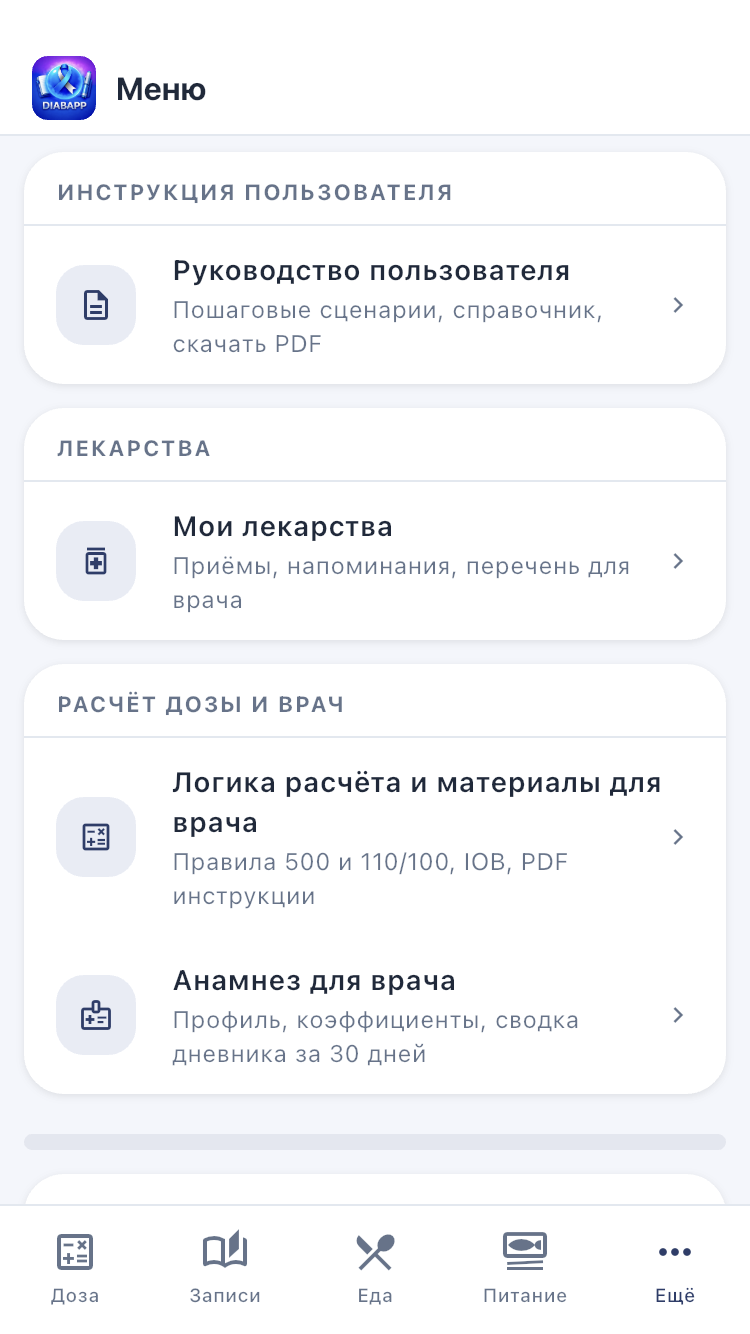
- Чтобы открыть раздел, нажмите его название в нижней панели или откройте «Меню» и выберите нужный пункт. Запись «Меню → Настройки профиля» означает два последовательных нажатия.
- Чтобы закончить редактирование, найдите кнопку «Сохранить». Чтобы вернуться, используйте стрелку назад. Возврат без сохранения может отменить изменения.
Открыть скриншот в полном размере
Рисунок 1. Меню: здесь открываются настройки и дополнительные разделы.
Проверьте результат: вы можете открыть «Меню», найти «Руководство пользователя» и вернуться назад.
Если не получается: закройте клавиатуру кнопкой назад на телефоне и прокрутите экран — нужная кнопка может находиться ниже. Если текст мелкий, увеличьте размер шрифта в настройках экрана телефона.
2. Понять слова, которые встречаются в приложении
Цель: понимать, какие данные вы вводите, без изучения медицинских формул.
Как сделать
Прочитайте пояснения и возвращайтесь к ним, когда встретите незнакомую подпись:
- Глюкоза, сахар крови — показатель измерения. В приложении используется единица «ммоль/л». Вводите результат своего прибора, проверив единицы.
- Углеводы — часть состава еды. Их количество обычно указано на упаковке в граммах на 100 г продукта. Это не вес всей порции.
- ХЕ, хлебная единица — способ считать углеводы. Сколько граммов соответствует одной ХЕ, указано в вашем профиле.
- БЖУ — белки, жиры и углеводы. Ккал — обозначение калорийности.
- Болюсный инсулин — инсулин, который в назначенной схеме используют для еды или коррекции сахара. Базальный инсулин — фоновый инсулин. В приложении эти записи разделены.
- Ед — единицы инсулина. Это не миллилитры и не деления любой шприц-ручки.
- Активный инсулин, IOB — расчётная оценка оставшегося действия ранее записанного болюсного инсулина. Это не измерение прибором. Базальный инсулин в этом блоке не учитывается.
- К1, углеводный коэффициент — настройка для расчёта инсулина на еду. Подпись «г/ед» означает граммы углеводов на единицу инсулина; «ед/ХЕ» — единицы инсулина на хлебную единицу.
- КК, коэффициент коррекции — настройка, описывающая ожидаемое изменение сахара от единицы инсулина.
- Целевой сахар — значение для расчёта, согласованное с врачом.
- ГИ, гликемический индекс — характеристика продукта, используемая приложением в расчёте. Она не показывает ваш текущий сахар.
- Датчик, CGM — система непрерывного мониторинга глюкозы. Для получения её данных требуется отдельное подключение.
- Экспорт — создание файла с данными. Импорт — загрузка данных из файла. Резервная копия — сохранённые данные для восстановления.
Проверьте результат: вы отличаете вес еды от количества углеводов, а расчёт дозы — от факта введения инсулина.
Если не получается: перед расчётом уточните непонятную единицу у врача. Не подбирайте коэффициенты по чужим примерам.
3. Пройти первый запуск
Цель: подготовить приложение к работе со своими данными.
Как сделать
- Откройте установленное приложение. Дождитесь загрузки.
- Прочитайте предупреждение о назначении и ограничениях DiabApp. Подтвердите прочтение кнопкой на экране.
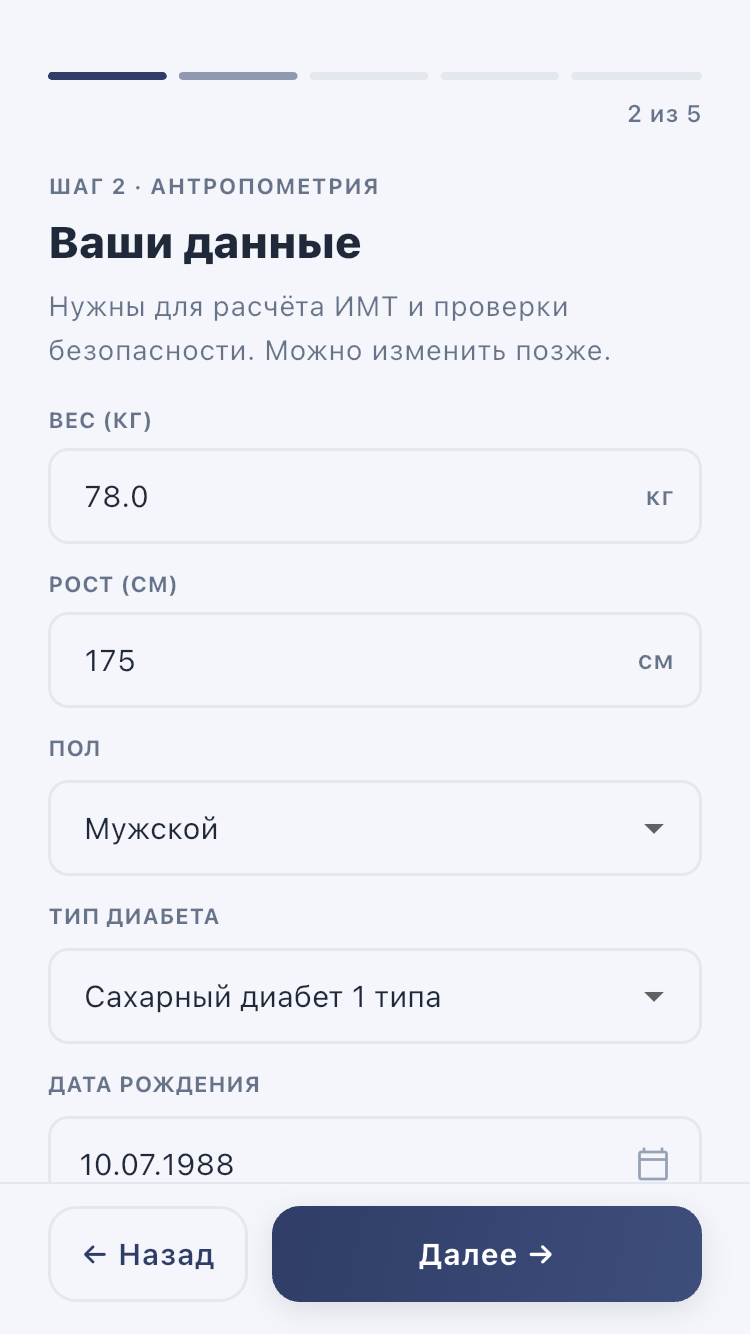
- В мастере первичной настройки введите свои рост, вес, дату рождения, пол и тип диабета. Медицинские сведения возьмите из своих документов.
- Выберите назначенные вам инсулины. Введите дозы и время по своей схеме лечения.
- Выберите подходящий режим питания.
- На последнем шаге проверьте данные. Предложенные коэффициенты согласуйте с врачом, прежде чем использовать для лечебных решений. Завершите настройку.
Открыть скриншот в полном размере
Рисунок 3. Первичная настройка: вводите свои сведения в поля с подписями.
Проверьте результат: открылся калькулятор, а в «Настройках профиля» отображаются ваши данные.
Если не получается: при сообщении об обновлении установите предложенную версию; при сообщении об отсутствии сети проверьте интернет. Если вы не знаете назначенные параметры, подготовьте их вместе с врачом, прежде чем пользоваться расчётом.
4. Проверить профиль и коэффициенты
Цель: убедиться, что расчёты используют ваши настройки.
Как сделать
- Откройте «Меню → Настройки профиля».
- Проверьте личные параметры и тип диабета.
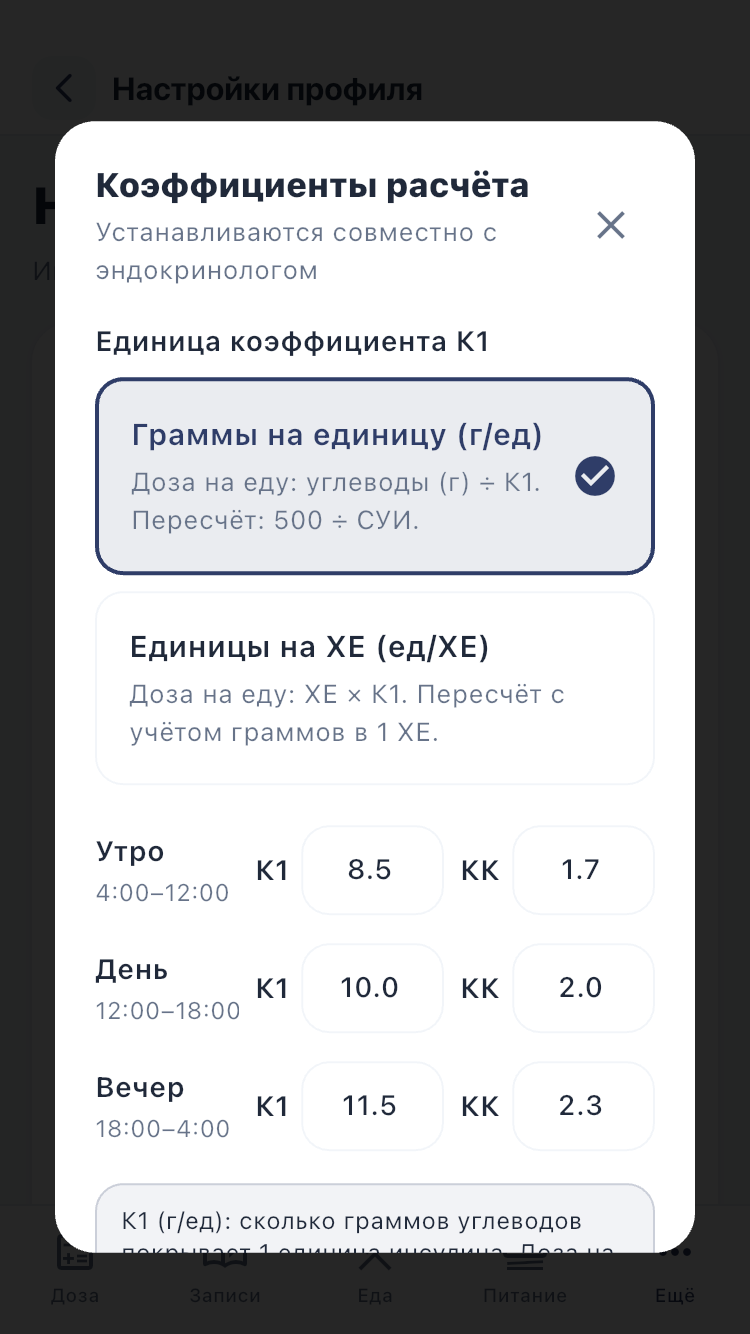
- Найдите К1 и КК для утра, дня и вечера. Сверьте каждое значение и единицу измерения с согласованными настройками.
- Проверьте целевой сахар и количество граммов углеводов в одной ХЕ. Одна настройка ХЕ используется в разных разделах приложения.
- Проверьте выбранный основной инсулин и дополнительные настройки учёта пищи.
- Если редактировали поля, сохраните изменения и снова откройте профиль для проверки.
Открыть скриншот в полном размере
Рисунок 4. Коэффициенты: проверьте единицу К1 и значения для каждого времени суток.
Проверьте результат: значения и единицы совпадают с вашей схемой. Вы знаете, где их посмотреть.
Если не получается: не переносите число из «г/ед» в «ед/ХЕ» как есть. Кнопка «Пересчитать» предлагает новые значения; используйте её после обсуждения с врачом. Изменение коэффициента влияет на будущие расчёты.
5. Получить и проверить расчёт в калькуляторе
Цель: получить информационный расчёт по текущему сахару и планируемой еде.
Как сделать
- Откройте «Калькулятор». Проверьте профиль по уроку 4.
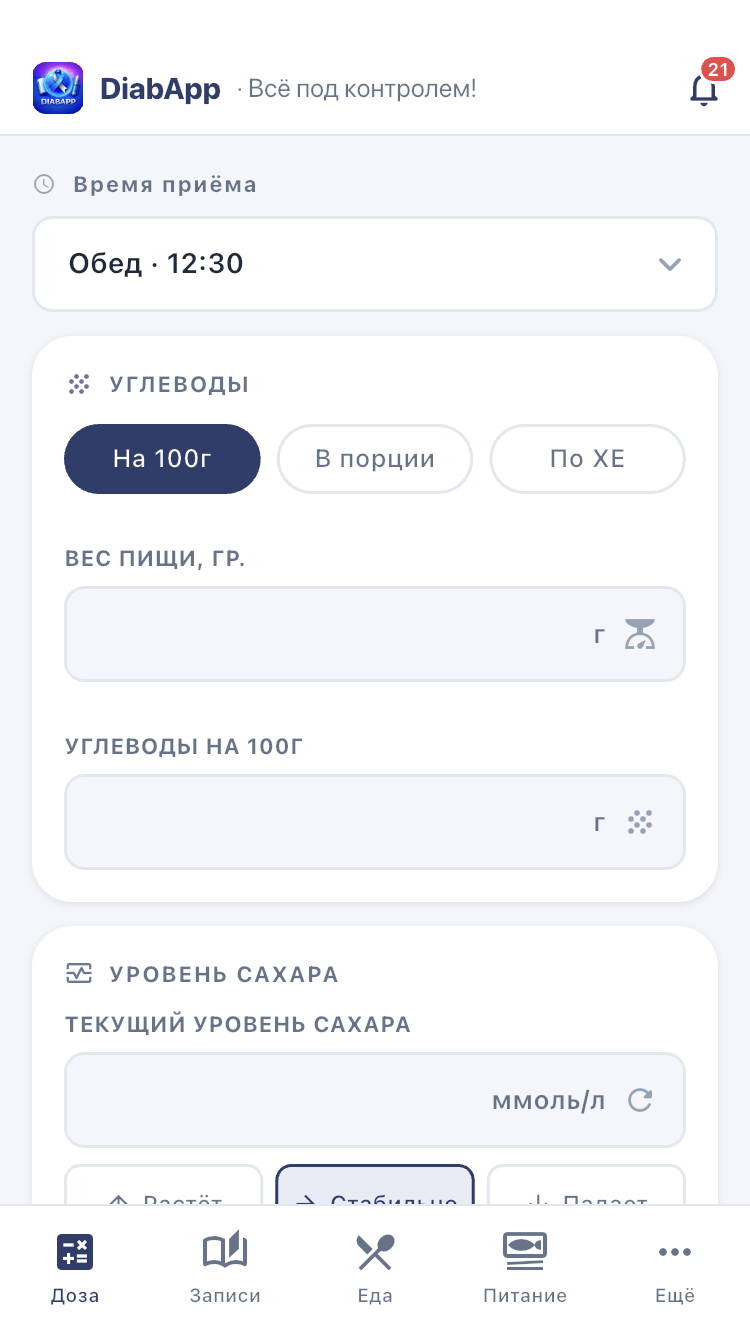
- Выберите способ ввода еды: «На 100 г», «В порции» или «По ХЕ».
- В режиме «На 100 г» введите вес порции и углеводы на 100 г с упаковки. Например, порция 150 г при 20 г углеводов на 100 г содержит 30 г углеводов. Это пример подсчёта еды, не назначения инсулина.
- В режиме «В порции» введите уже подсчитанные углеводы всей порции. В режиме «По ХЕ» введите количество ХЕ по настройке своего профиля.
- Введите текущий сахар в ммоль/л или проверьте значение и время, полученные от датчика. Если значение старое, используйте актуальное измерение.
- Если доступен блок активного инсулина, проверьте, что предыдущие инъекции правильно записаны в дневнике. Пропущенная или лишняя запись влияет на оценку.
- Проверьте дополнительные поля: ГИ, жирность, молочные продукты. Если еда передана из корзины, проверьте состав всей порции. При необходимости добавьте заметку.
- Нажмите «Рассчитать». Прочитайте результат, предупреждения и пояснения. Если исходные данные неверны, нажмите «Пересчитать» и исправьте их.
- Сопоставьте результат со своей согласованной схемой лечения. При сохранении в дневник проверьте, какое событие и какая доза будут записаны. Не сохраняйте планируемую инъекцию как уже выполненную.
Открыть скриншот в полном размере
Рисунок 5. Калькулятор: выберите способ ввода углеводов и проверьте поле сахара.
Проверьте результат: в расчёте использованы правильные углеводы, актуальный сахар и ваши коэффициенты. Цвет карточки сам по себе не подтверждает, что доза подходит вам.
Если не получается: при блокировке расчёта прочитайте сообщение. Не подменяйте сахар или углеводы, чтобы обойти ограничение. Если предлагается разделить большую дозу, это информационное предложение, которое нужно сверить с назначенной схемой.
6. Подключить показания датчика
Цель: получать сахар в калькуляторе без повторного ручного набора.
Как сделать
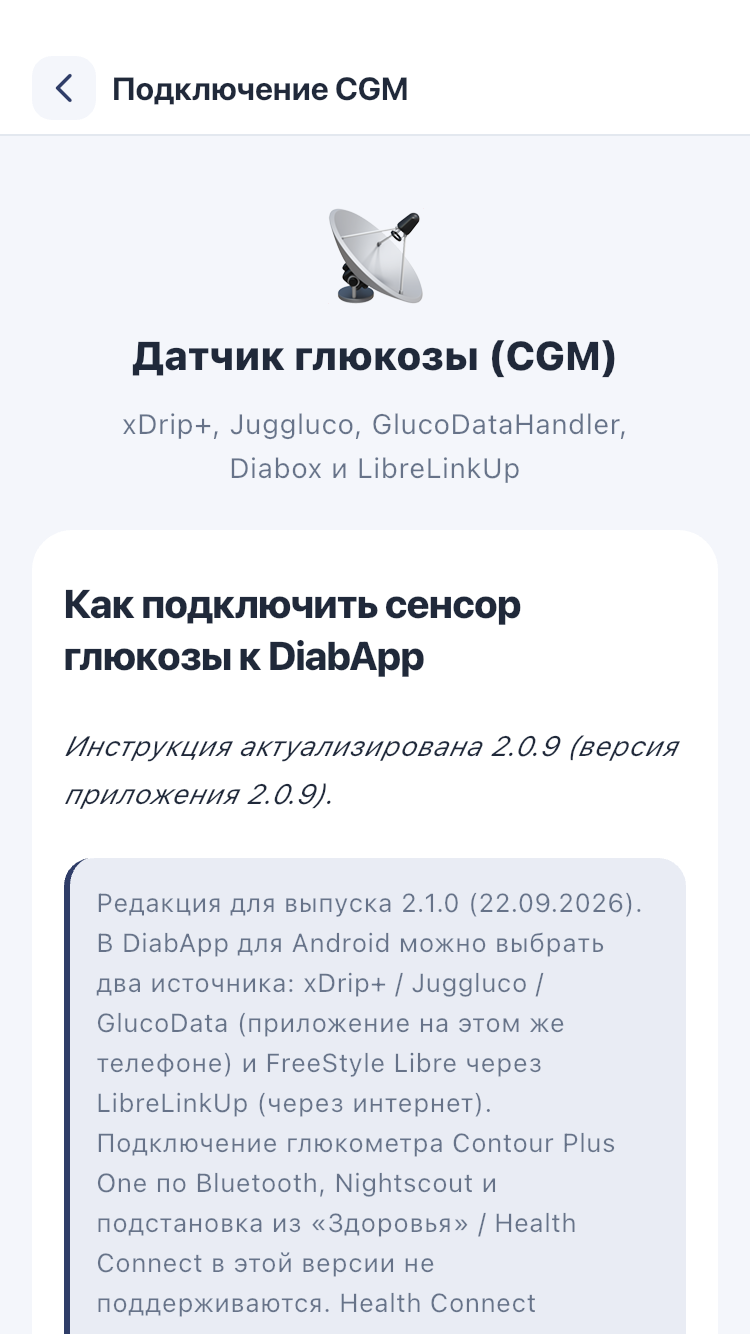
- Откройте «Меню → Настройки профиля → Подключение глюкометров».
- Откройте «Полную инструкцию по подключению» и выберите свой источник: xDrip+, Juggluco, GlucoData или FreeStyle Libre через LibreLinkUp.
- Выполните шаги именно для выбранного источника и разрешите требуемый обмен данными.
- Включите подстановку показаний. Вернитесь в калькулятор.
- Проверьте число, название источника и время замера возле поля сахара.
Открыть скриншот в полном размере
Рисунок 6. Подключение CGM: найдите инструкцию для своего источника показаний.
Проверьте результат: отображается свежее показание с понятным источником. Показания старше 15 минут не подставляются в калькулятор автоматически.
Если не получается: откройте приложение датчика и проверьте, получает ли оно новые данные. При ручном вводе автообновление поля приостанавливается; для возврата используйте предложение «подставить» под полем. Подключение к LibreLinkUp требует интернета. Не считайте отсутствие новых данных признаком неизменного сахара.
7. Найти, исправить или удалить запись дневника
Цель: хранить понятную историю реальных измерений и событий.
Как сделать
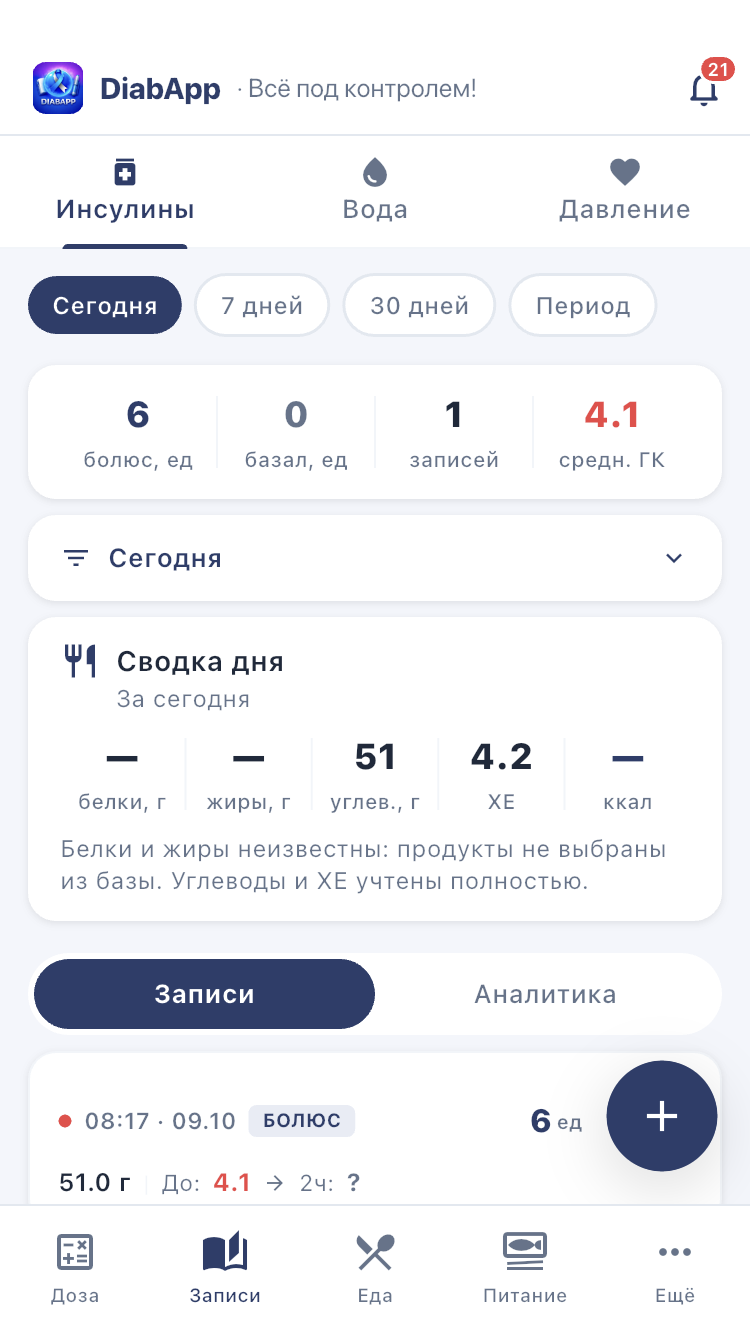
- Откройте раздел истории или дневника через нижнюю панель.
- Выберите нужный период. Если запись не видна, расширьте период и снимите лишние фильтры.
- Найдите запись по времени или заметке. Нажмите карточку, чтобы увидеть подробности.
- Для исправления откройте редактирование, измените ошибочные данные и сохраните.
- Для удаления используйте кнопку удаления и прочитайте подтверждение. Удаляйте только запись, которая действительно не нужна или ошибочна.
Открыть скриншот в полном размере
Рисунок 7. Дневник: выберите вкладку и период, затем откройте запись.
Проверьте результат: дата, время, сахар, еда и введённый инсулин соответствуют реальному событию.
Если не получается: проверьте фильтры по типу записи и замера. Видимая глубина истории зависит от доступа по тарифу. Исправление или удаление инъекции может изменить оценку активного инсулина.
8. Добавить запись вручную
Цель: учесть событие, для которого вы не пользовались калькулятором.
Как сделать
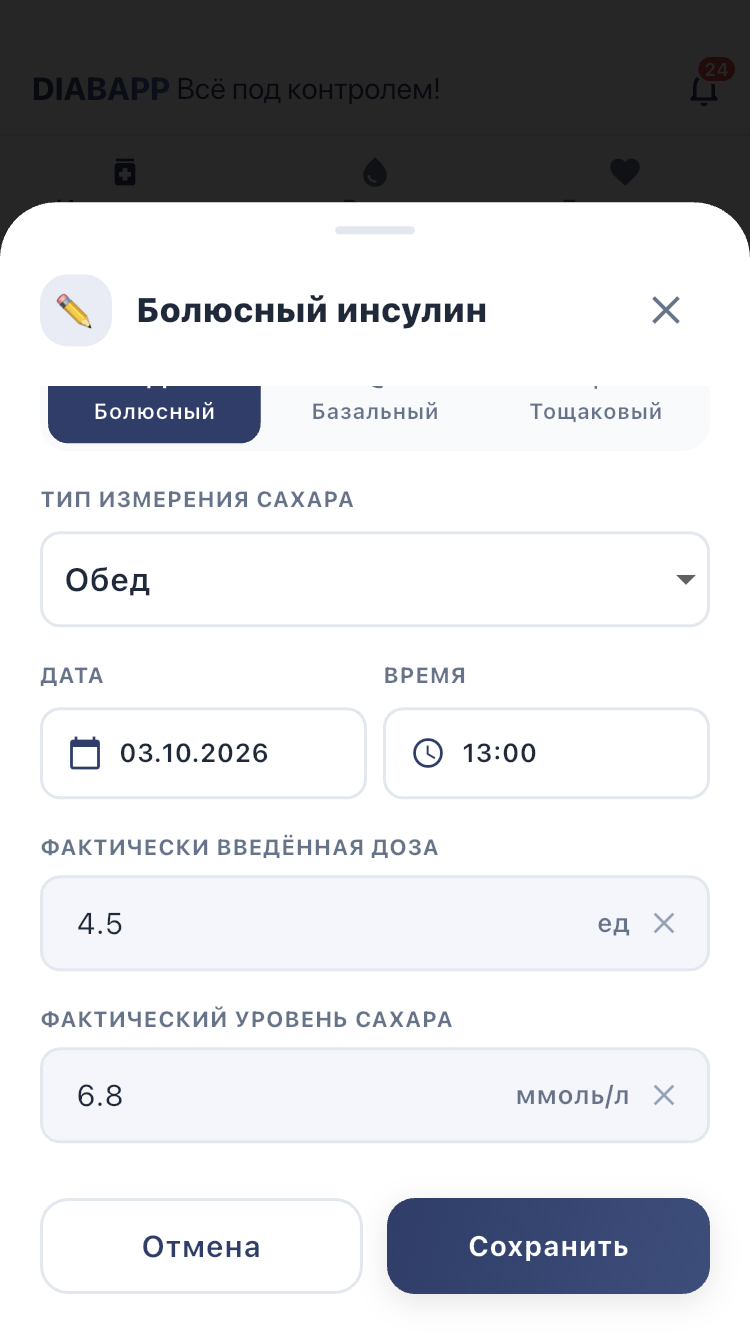
- В дневнике нажмите добавление записи и выберите «Добавить вручную», если этот пункт доступен.
- Выберите тип события: например, болюсный или базальный инсулин, измерение натощак.
- Укажите фактическую дату и время. Для прошедшего события замените текущее время на настоящее время события.
- Заполните поля по их подписям. Если записываете инъекцию, укажите действительно введённую дозу и правильный тип инсулина.
- Добавьте понятную заметку и сохраните.
Открыть скриншот в полном размере
Рисунок 8. Ручной ввод: тип инсулина, дата, время и фактические значения заполняются отдельно.
Проверьте результат: в дневнике появилась одна запись нужного типа с правильным временем.
Если не получается: ручной ввод может требовать расширенного тарифа. Не добавляйте вторую запись об одной инъекции, если она уже сохранена из калькулятора. Базальный инсулин записывайте отдельным типом, чтобы он не попал в расчёт болюсного активного инсулина.
9. Добавить контрольный замер к записи
Цель: связать последующее измерение сахара с ранее записанным событием.
Как сделать
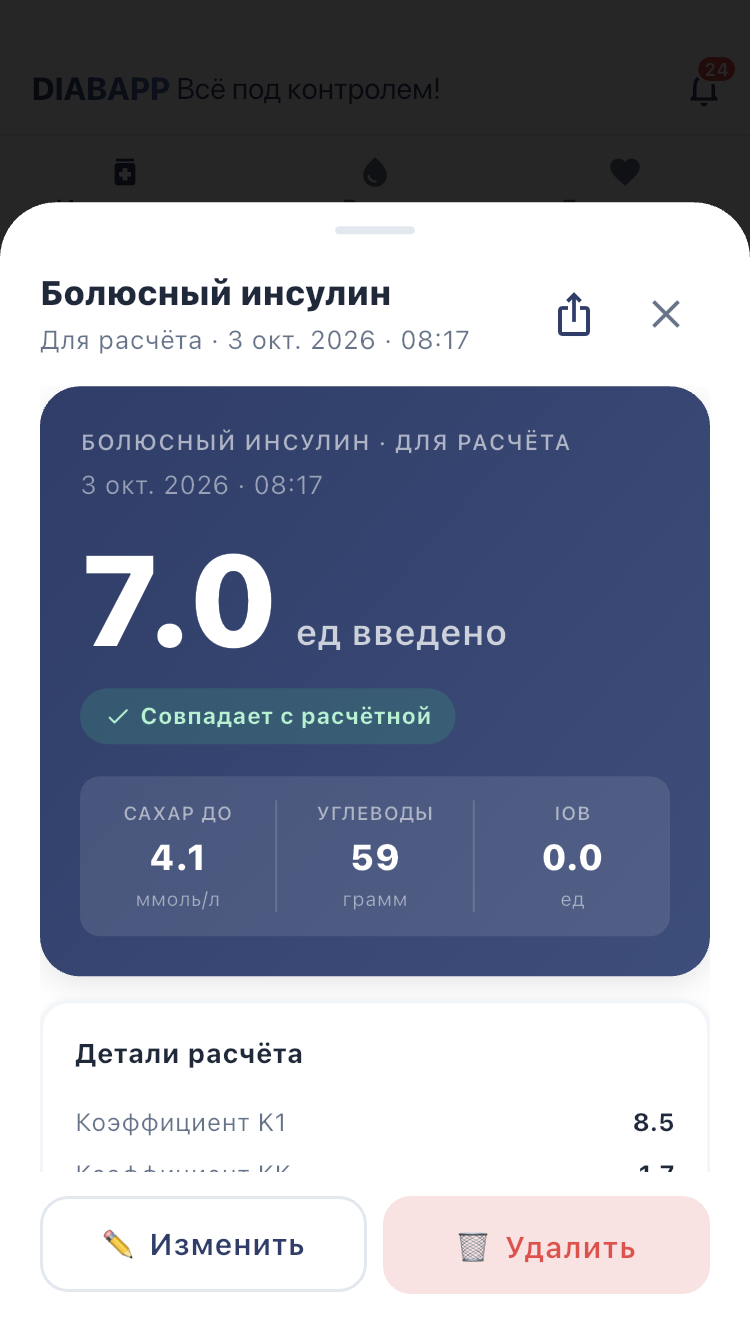
- Откройте соответствующую запись дневника.
- Найдите поле фактического или контрольного сахара, если оно доступно.
- Введите результат измерения.
- Проверьте строку «Замер сделан» и укажите время самого измерения, даже если вносите данные позже.
- Сохраните запись и проверьте показанный интервал после инъекции.
Открыть скриншот в полном размере
Рисунок 9. Карточка записи: откройте изменение для добавления контрольного замера.
Проверьте результат: сохранены и значение, и настоящее время измерения.
Если не получается: замер через два часа и более поздний замер не взаимозаменяемы для анализа коэффициентов. Не меняйте время ради попадания записи в анализ. Сроки измерений определяйте по своей схеме контроля; приложение отдельно объясняет, какие записи подходят для его анализа.
10. Найти продукт или добавить свой
Цель: получить данные о составе еды для своей порции.
Как сделать
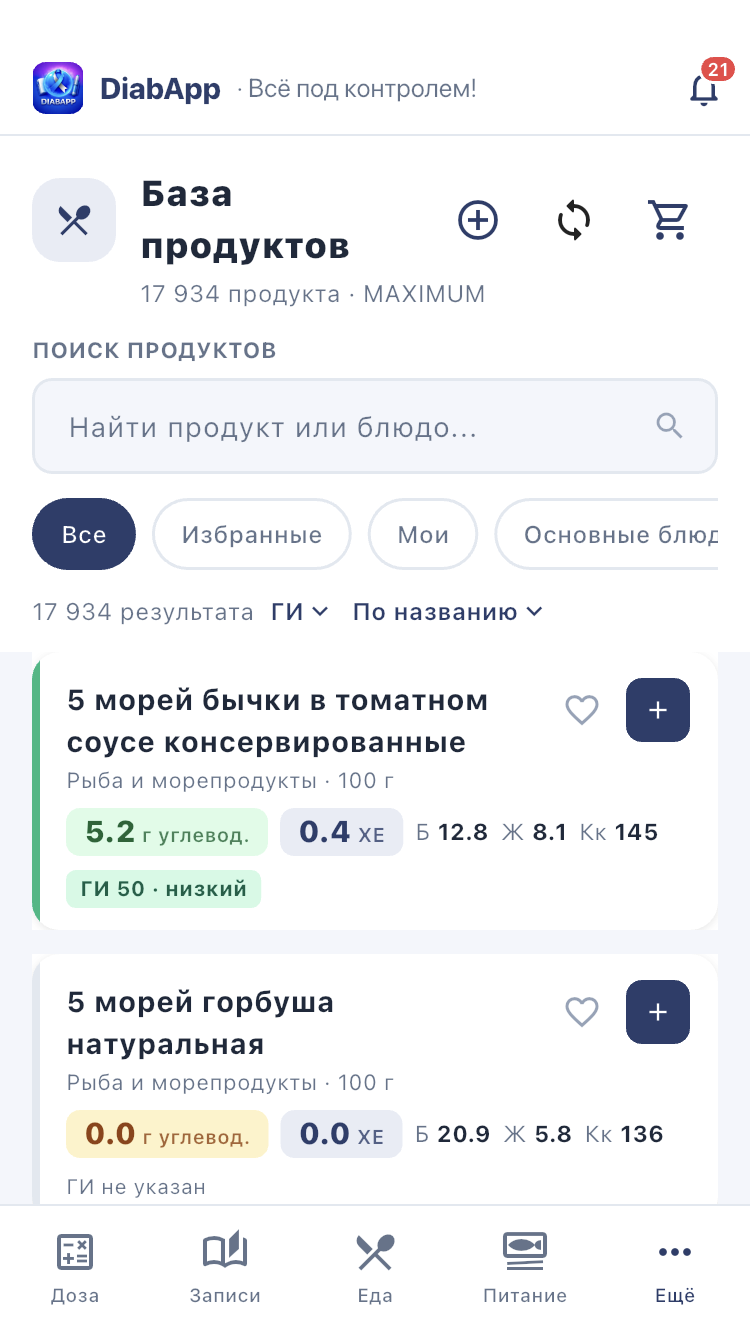
- Откройте базу продуктов; для подстановки в калькулятор используйте «Найти продукт», если кнопка доступна.
- Введите название и выберите подходящий продукт. Сверьте состав с упаковкой: похожие названия не гарантируют одинаковые углеводы.
- Укажите вес съедаемой порции в граммах.
- Если нужного продукта нет, откройте добавление своего продукта и перенесите название и состав с упаковки в соответствующие поля.
- Сохраните продукт или добавьте его в выбранный приём пищи.
Открыть скриншот в полном размере
Рисунок 10. База продуктов: поиск находится над списком; состав показан в карточках.
Проверьте результат: выбран правильный продукт и вес порции, а углеводы рассчитаны для всей порции.
Если не получается: сократите поисковое название. Если на упаковке состав указан на порцию, не переносите его в поле «на 100 г» без пересчёта. Не путайте строку «сахара» со всеми углеводами.
11. Собрать еду в корзину
Цель: посчитать общие углеводы нескольких продуктов.
Как сделать
- Добавьте продукты из базы в корзину, каждый со своим весом.
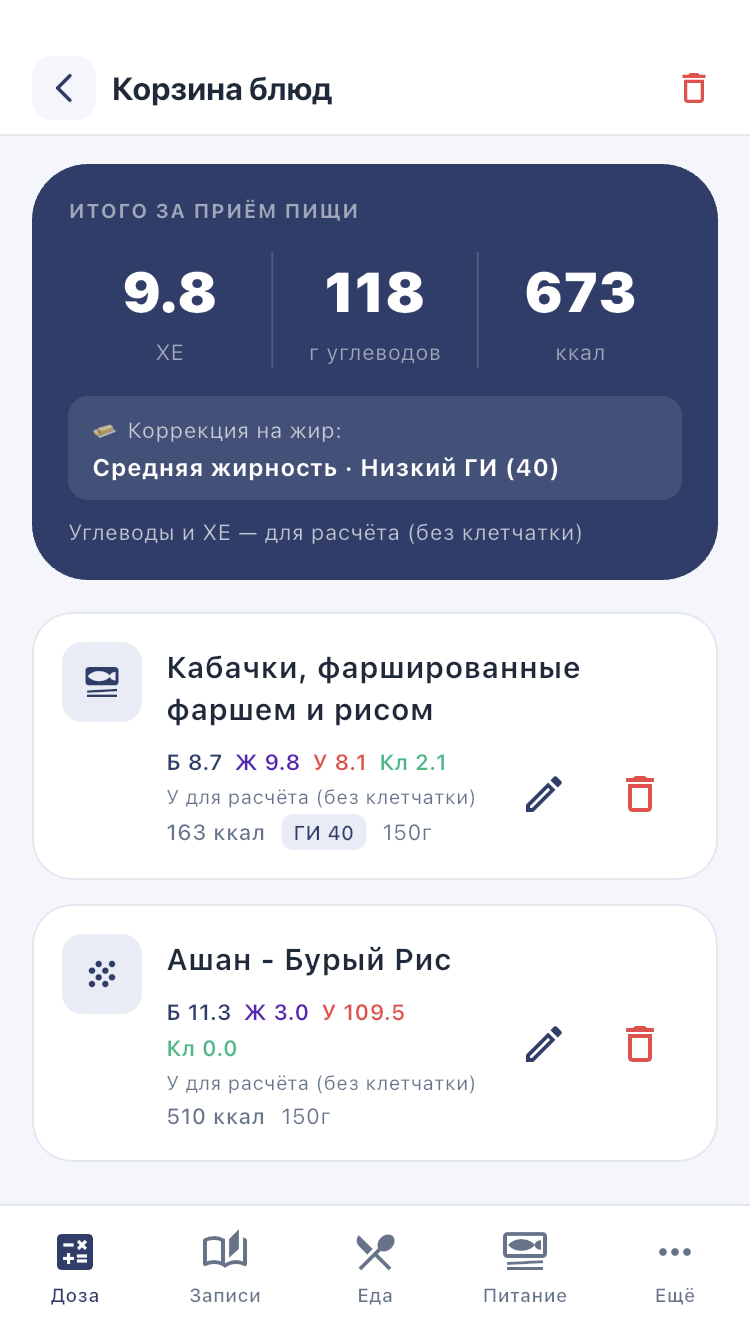
- Откройте корзину и проверьте список. Исправьте вес или удалите лишнюю позицию.
- Посмотрите итоговые углеводы, ХЕ и БЖУ всей еды.
- Передайте продукты в калькулятор доступной кнопкой перехода.
- В калькуляторе проверьте итог и добавьте актуальный сахар по уроку 5.
Открыть скриншот в полном размере
Рисунок 11. Корзина: общий итог находится над списком продуктов; вес можно изменить.
Проверьте результат: каждый продукт учтён один раз, в калькулятор передана вся порция.
Если не получается: не прибавляйте вручную углеводы тех продуктов, которые уже переданы из корзины. Общие характеристики еды могут отличаться от характеристик одного продукта; продукты без известного ГИ не дают полного описания ГИ всей еды.
12. Создать расписание питания
Цель: видеть план еды и получать напоминания в выбранные дни.
Как сделать
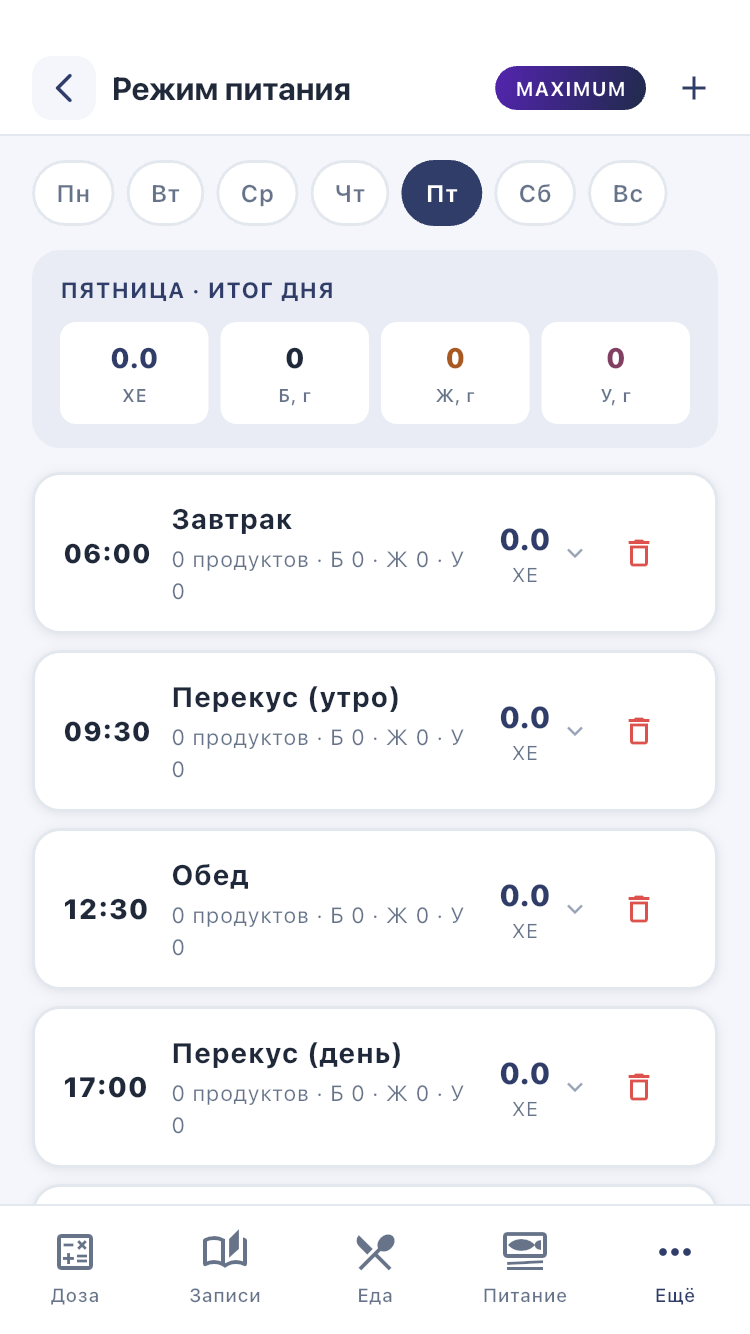
- Откройте вкладку «Питание» и выберите день недели.
- Нажмите «Добавить позицию».
- Укажите название приёма пищи, время и день недели.
- При желании добавьте продукты с весом и заметку о меню.
- Включите позицию, если нужно уведомление, и сохраните.
- Для изменения нажмите карточку. Для удаления откройте карточку, нажмите кнопку удаления и подтвердите.
- Когда собираетесь есть именно эту порцию, откройте карточку и нажмите «Рассчитать». Затем проверьте данные в калькуляторе.
Открыть скриншот в полном размере
Рисунок 12. Расписание: выберите день недели, затем нужный приём пищи.
Проверьте результат: карточка находится в правильном дне недели и показывает нужное время. Нажатие уведомления открывает соответствующую позицию.
Если не получается: проверьте выбранный день и разрешения уведомлений. Кнопка «Восстановить по умолчанию» заменяет текущее расписание стандартным — прочитайте предупреждение перед подтверждением. Расписание не подтверждает, что еда съедена или инсулин введён.
13. Загрузить меню с фотографии или из текста
Цель: перенести список еды в приём пищи и проверить распознавание.
Как сделать
- В разделе питания или редакторе приёма нажмите «Загрузить меню».
- Сфотографируйте написанное меню, выберите его фото или вставьте текст. Фото списка еды и фото самой тарелки — разные задачи; здесь распознаётся написанное меню.
- На экране проверки прочитайте каждую строку: название, найденный продукт, вес и состав.
- У строк «≈ Проверьте» уточните вес: он оценён по мерам вроде ложки или стакана.
- Для нераспознанной строки выберите продукт из базы, создайте свой или пропустите её. Ненайденный продукт не входит в итог.
- Сверьте сумму и нажмите «Добавить» для выбранного приёма пищи.
Проверьте результат: в приёме появились только проверенные продукты. В калькулятор они передаются отдельным действием «Рассчитать».
Если не получается: используйте более чёткую фотографию или введите текст. Не подтверждайте весь список, не проверив веса и пропущенные строки.
14. Настроить список инсулинов
Цель: правильно указать препараты, которые учитывает приложение.
Как сделать
- Откройте «Меню → Мои инсулины».
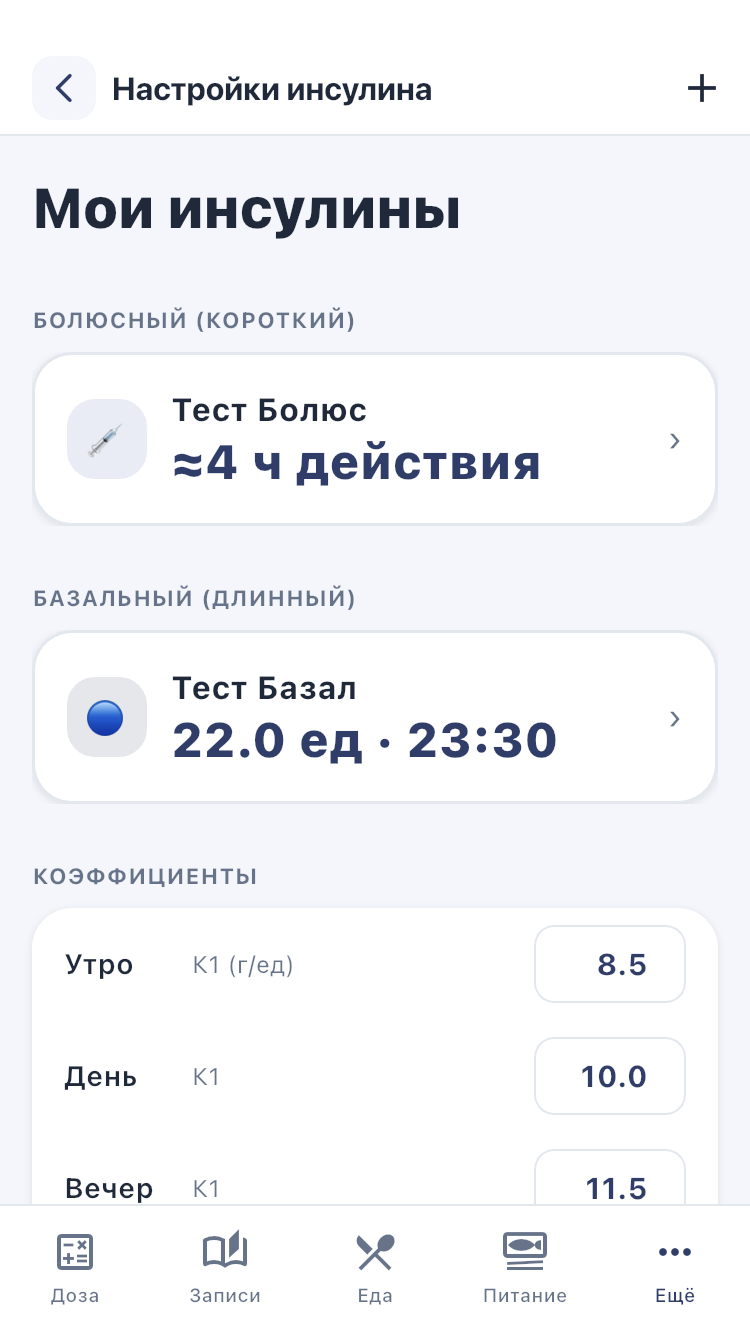
- Выберите из каталога свои назначенные препараты. Сверьте полное название с упаковкой.
- Укажите назначенные суточные дозы и время базального инсулина там, где это требуется.
- Параметры действия — начало, пик и длительность — меняйте по согласованным значениям. Они влияют на оценку активного инсулина.
- Сохраните. Если приложение предлагает пересчитать коэффициенты, прочитайте таблицу «было → станет». Применяйте новые значения после согласования с врачом.
Открыть скриншот в полном размере
Рисунок 14. Мои инсулины: болюсные и базальные препараты показаны отдельно.
Проверьте результат: список соответствует вашим препаратам, болюсный и базальный инсулин не перепутаны.
Если не получается: не выбирайте похожее название наугад. Изменение списка препаратов не означает, что инъекция записана в дневник.
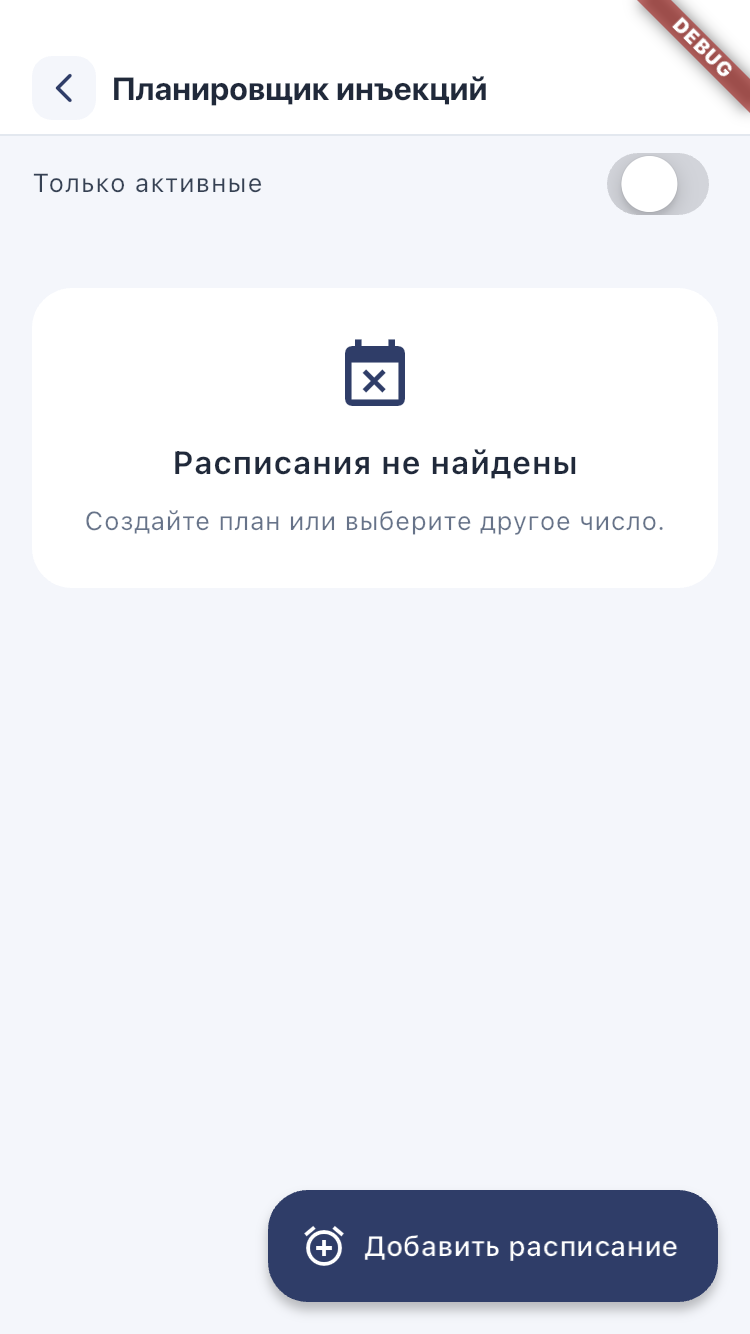
15. Запланировать инъекцию
Цель: получать напоминание о назначенном времени.
Как сделать
- Откройте планировщик в разделе управления инсулинами, если он доступен.
- Добавьте запланированную инъекцию.
- Укажите препарат, дозу и время по назначенной схеме. Настройте повторение, если оно предлагается.
- Сохраните и проверьте ближайшее событие.
- При уведомлении проверьте, не выполнена ли инъекция уже. Факт введения фиксируйте только после реального события.
Открыть скриншот в полном размере
Рисунок 15. Планировщик: проверьте день, профиль и ближайшую инъекцию.
Проверьте результат: в плане видны правильный препарат и время.
Если не получается: проверьте урок 17. Планировщик не вводит препарат и не подтверждает выполнение. При пропуске следуйте своей схеме действий, не удваивайте дозу по факту напоминания.
16. Вести список других лекарств
Цель: помнить назначенное расписание и видеть историю приёмов.
Как сделать
- Откройте «Меню → Мои лекарства» и добавьте препарат.
- Введите название, дозировку, начало и окончание курса по назначению.
- Для регулярного приёма задайте время и дни недели, включите «Напоминать о приёме». Препарат без расписания находится в разделе «По потребности».
- В списке «Сегодня» после реального приёма нажмите «Принял». Для пропуска используйте «Пропустил»; при необходимости отложите напоминание на 15 минут.
- Если ведёте учёт остатка, вносите пополнения и списания. Проверяйте журнал приёмов.
Проверьте результат: расписание соответствует назначению, отметки отражают реальные события.
Если не получается: исправьте ошибочную отметку доступным действием в журнале. Оценка «на сколько дней хватит» зависит от расписания и введённого остатка. Приложение не подбирает лекарства и дозировки.
17. Проверить напоминания
Цель: настроить телефон так, чтобы он мог показать уведомление вовремя.
Как сделать
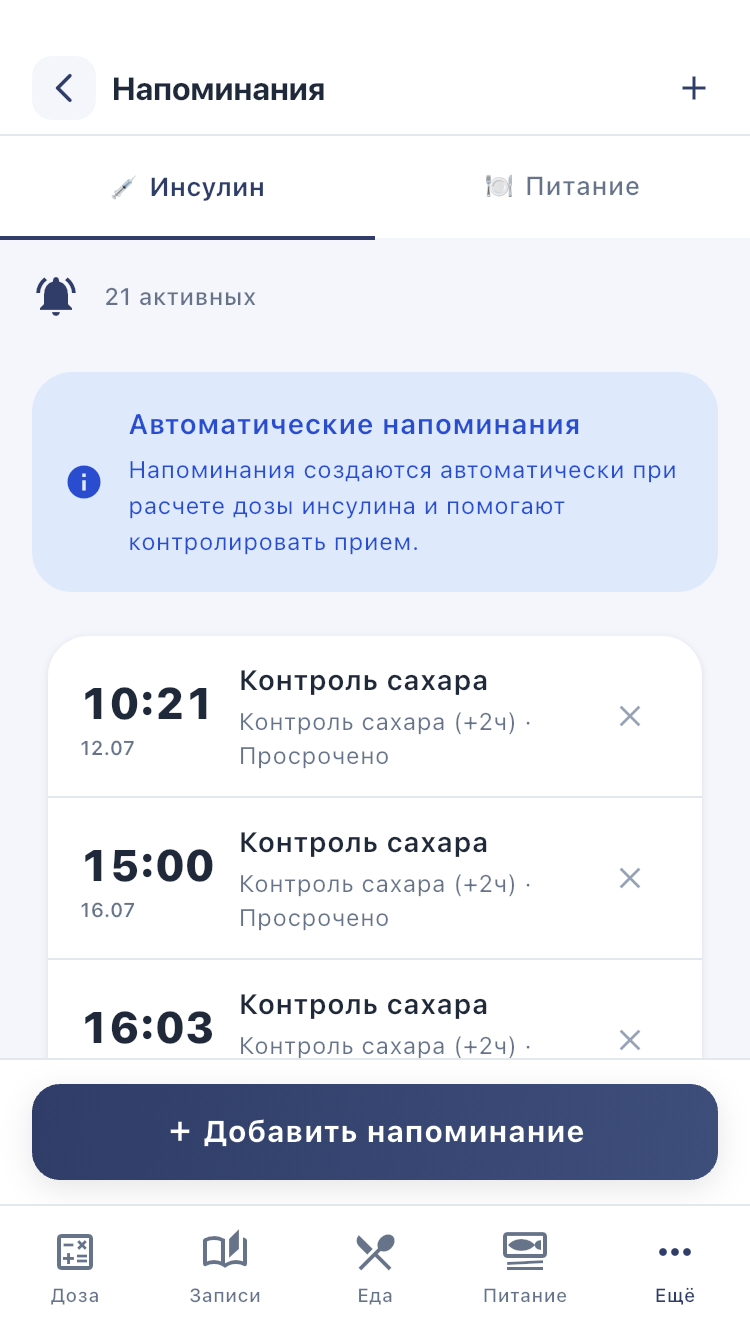
- Откройте раздел напоминаний и проверьте ближайшие события.
- Откройте «Меню → Надёжность напоминаний».
- Выполните подсказки по разрешению уведомлений, точному времени и ограничениям батареи. Названия системных настроек зависят от телефона.
- Если на экране доступна проверка уведомления, выполните её. Иначе проверьте получение ближайшего запланированного напоминания.
- Удалите неактуальное напоминание, если оно больше не нужно.
Открыть скриншот в полном размере
Рисунок 17. Напоминания: проверьте время и состояние ближайшего события.
Проверьте результат: уведомление действительно появилось на телефоне. Переключатель «Включено» сам по себе ещё не подтверждает доставку.
Если не получается: проверьте режим «Не беспокоить», громкость, системные разрешения и ограничения фоновой работы. Пока доставка не проверена, используйте привычный будильник для важных событий.
18. Записать выпитую воду или напиток
Цель: видеть историю выпитой жидкости.
Как сделать
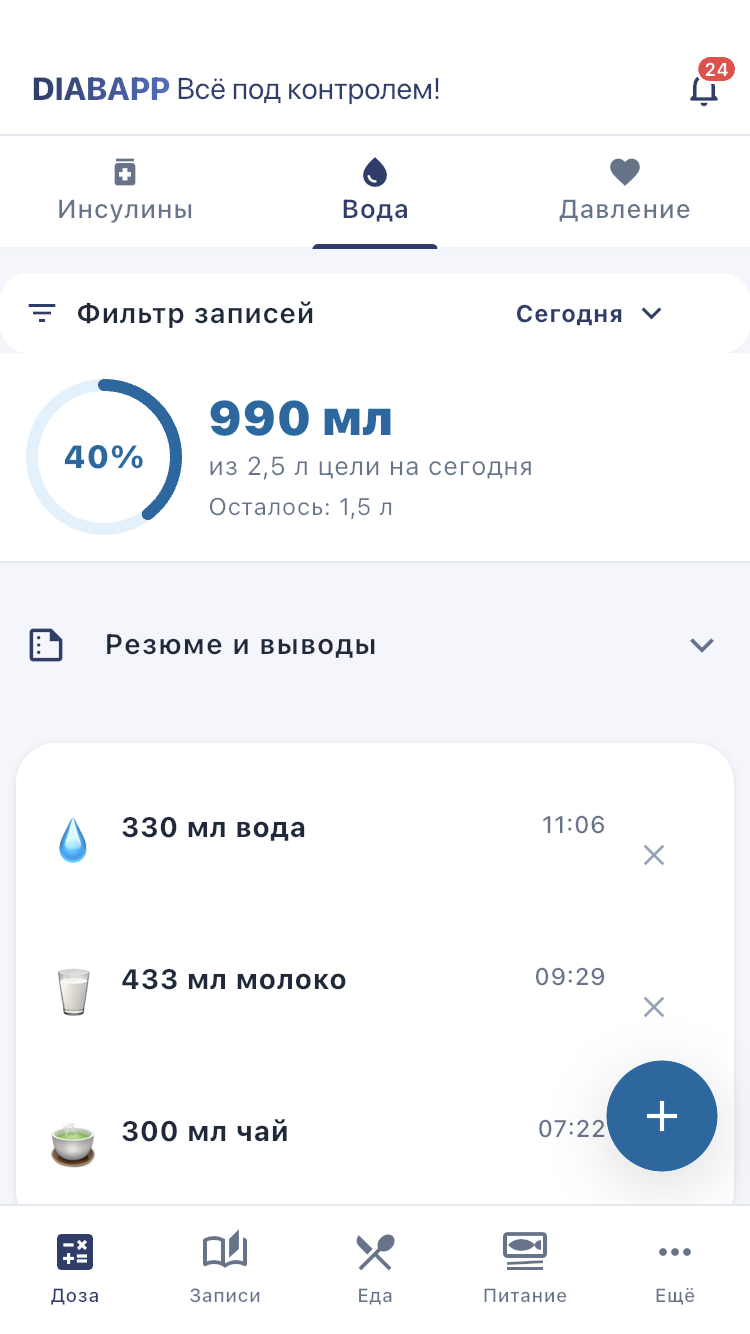
- Откройте вкладку воды в дневнике.
- Нажмите добавление и выберите тип напитка.
- Укажите фактически выпитый объём в миллилитрах и время.
- Сохраните, проверьте запись и итог за выбранный день.
- При необходимости настройте доступные напоминания о воде.
Открыть скриншот в полном размере
Рисунок 18. Дневник воды: итог дня находится сверху, отдельные напитки — ниже.
Проверьте результат: напиток записан один раз с правильным объёмом. Например, 250 мл — объём одной вашей порции, если она действительно такого размера.
Если не получается: проверьте дату и единицы. Учёт напитка не заменяет учёт его углеводов в питании. Цель по жидкости согласуйте с врачом, особенно если вам назначены ограничения.
19. Записать артериальное давление
Цель: сохранить результат тонометра для просмотра динамики и обсуждения с врачом.
Как сделать
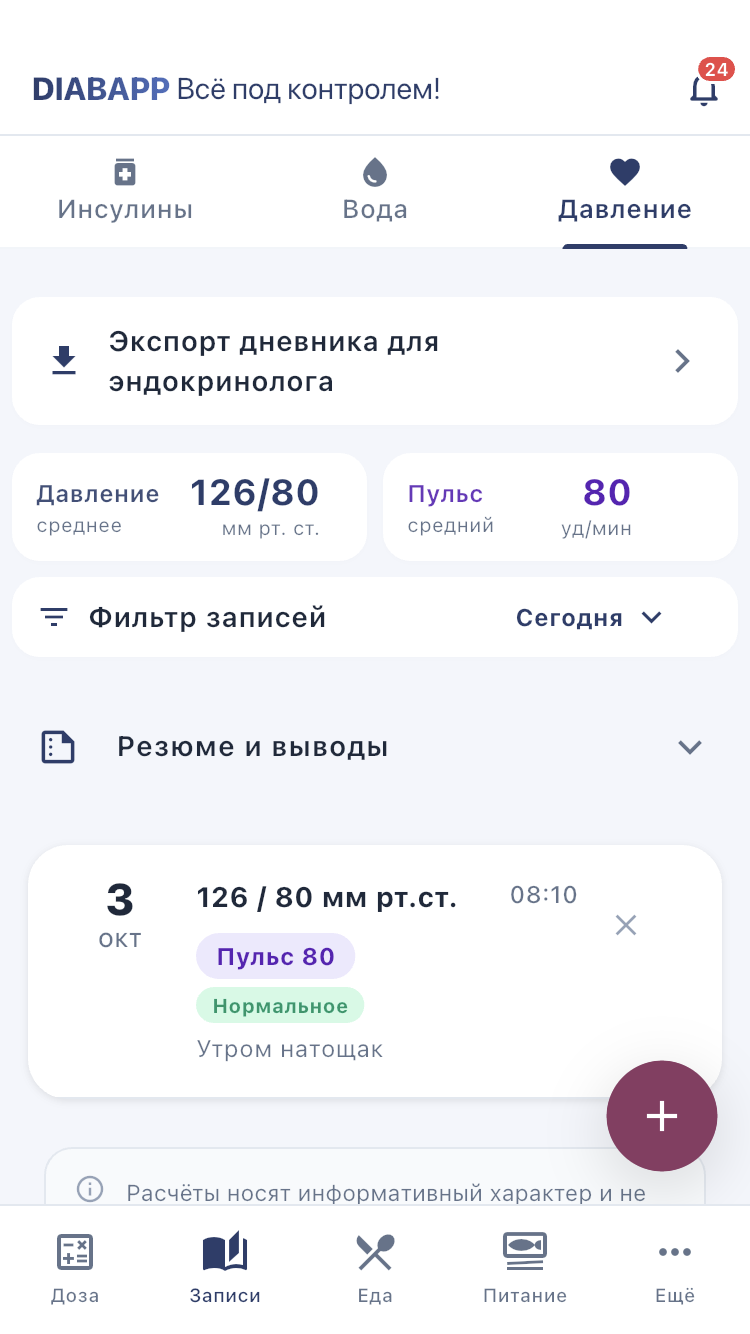
- Откройте вкладку давления в дневнике и добавьте запись.
- Перенесите верхнее и нижнее давление из показаний тонометра в соответствующие поля.
- Укажите пульс, если поле доступно, дату и время измерения.
- Добавьте заметку при необходимости и сохраните.
Открыть скриншот в полном размере
Рисунок 19. Давление: верхнее и нижнее значения показаны парой чисел; рядом — пульс.
Проверьте результат: числа в карточке совпадают с показаниями тонометра и относятся к правильному времени.
Если не получается: не меняйте местами верхнее и нижнее давление. DiabApp хранит введённый результат; телефон не заменяет тонометр.
20. Посмотреть погоду и записать самочувствие
Цель: сохранить контекст дня и понимать, откуда взяты погодные данные.
Как сделать
- Найдите настройки погоды в профиле и включите функцию, если она доступна.
- Для автоматического определения разрешите доступ к местоположению. Если предлагается ручной ввод, укажите температуру самостоятельно.
- Проверьте место и время обновления погоды.
- Запишите самочувствие в доступном поле или заметке дневника.
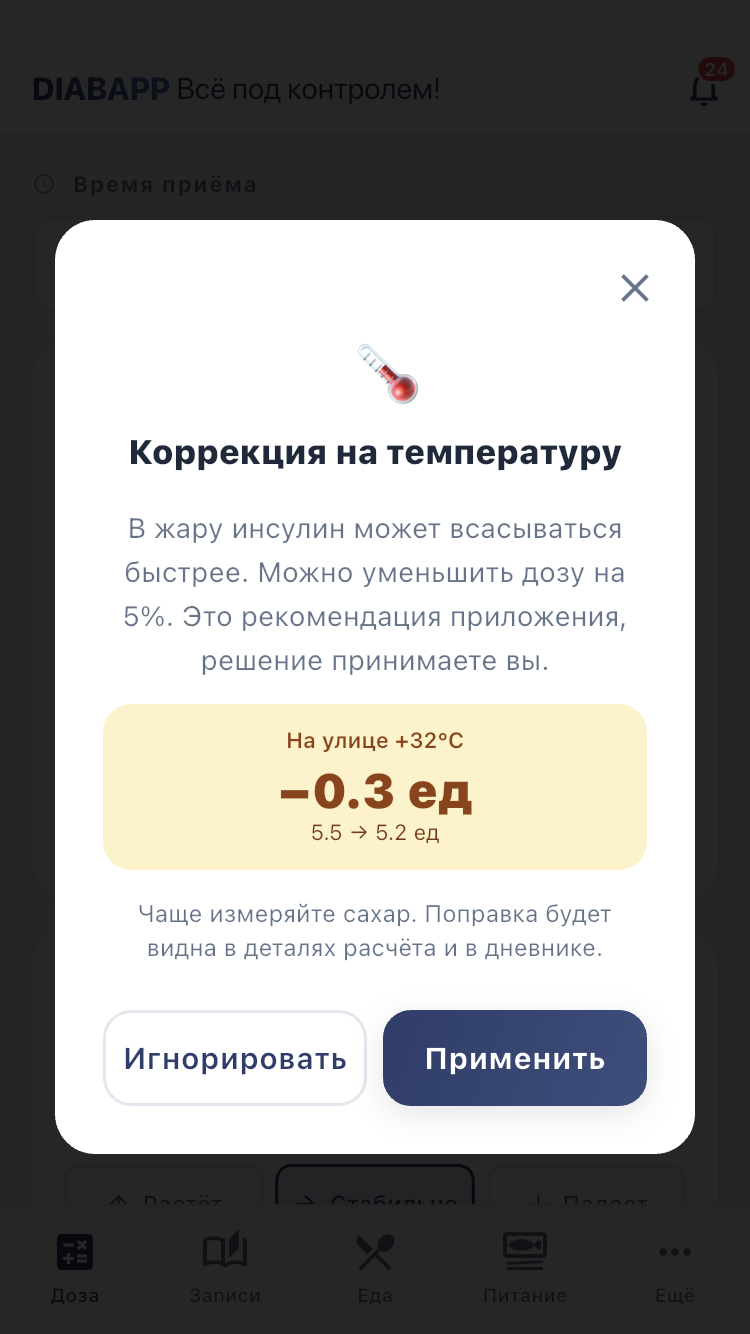
- Если калькулятор предлагает погодную поправку, прочитайте её отдельно и сверяйте со своей согласованной схемой.
Открыть скриншот в полном размере
Рисунок 20. Погодная поправка: прочитайте пояснение до выбора действия.
Проверьте результат: понятно, актуальны ли данные и применена ли предложенная поправка.
Если не получается: проверьте интернет и разрешение местоположения. Температура воздуха сама по себе не определяет нужную вам дозу. Не применяйте предложение только потому, что появилась кнопка.
21. Посмотреть индекс массы тела
Цель: получить справочный показатель по введённым росту и весу.
Как сделать
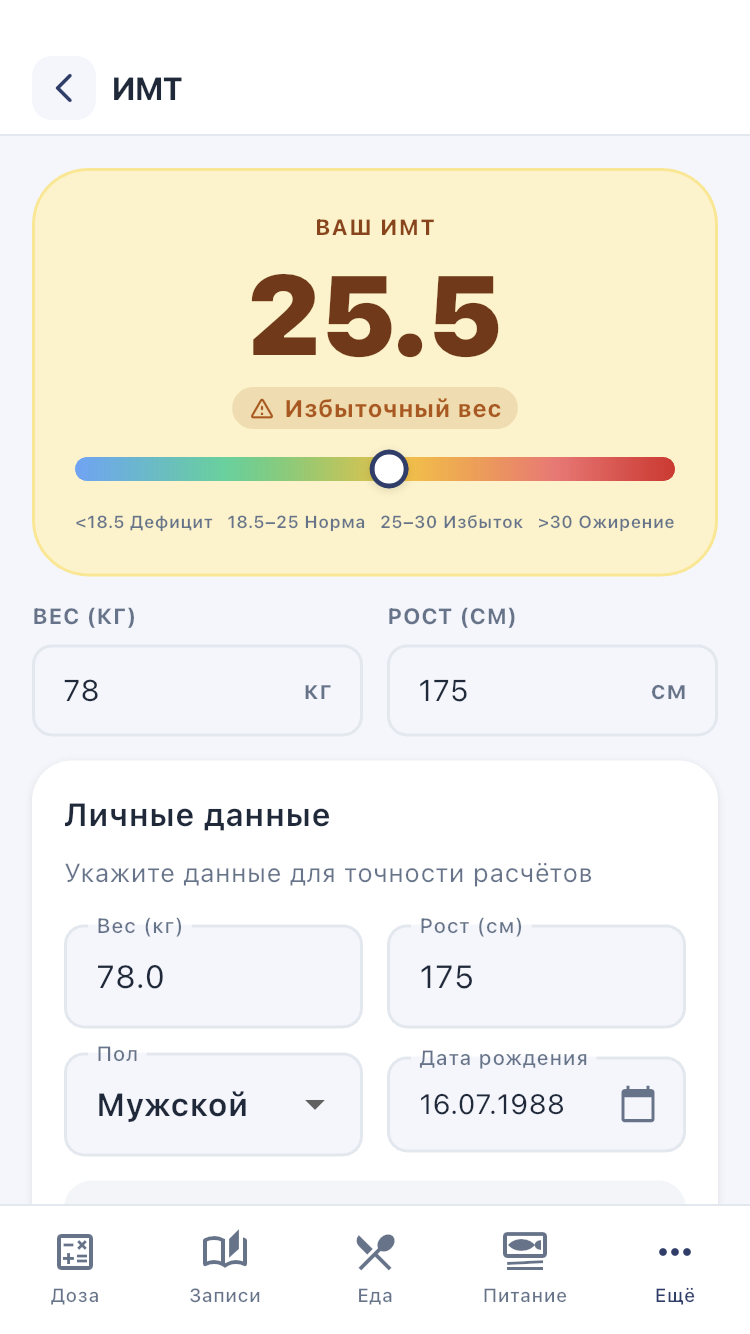
- Проверьте актуальные рост и вес в профиле: рост в сантиметрах, вес в килограммах.
- Откройте расчёт ИМТ, если он доступен.
- Прочитайте значение и пояснение.
- При необходимости покажите результат врачу вместе с исходными данными.
Открыть скриншот в полном размере
Рисунок 21. ИМТ: результат зависит от роста и веса в полях ниже.
Проверьте результат: расчёт использовал ваши текущие рост и вес.
Если не получается: проверьте единицы и десятичный разделитель. ИМТ — справочный показатель; по одному числу нельзя определить состояние здоровья или менять лечение.
22. Учиться в базе знаний
Цель: постепенно разобраться в понятиях и возможностях приложения.
Как сделать
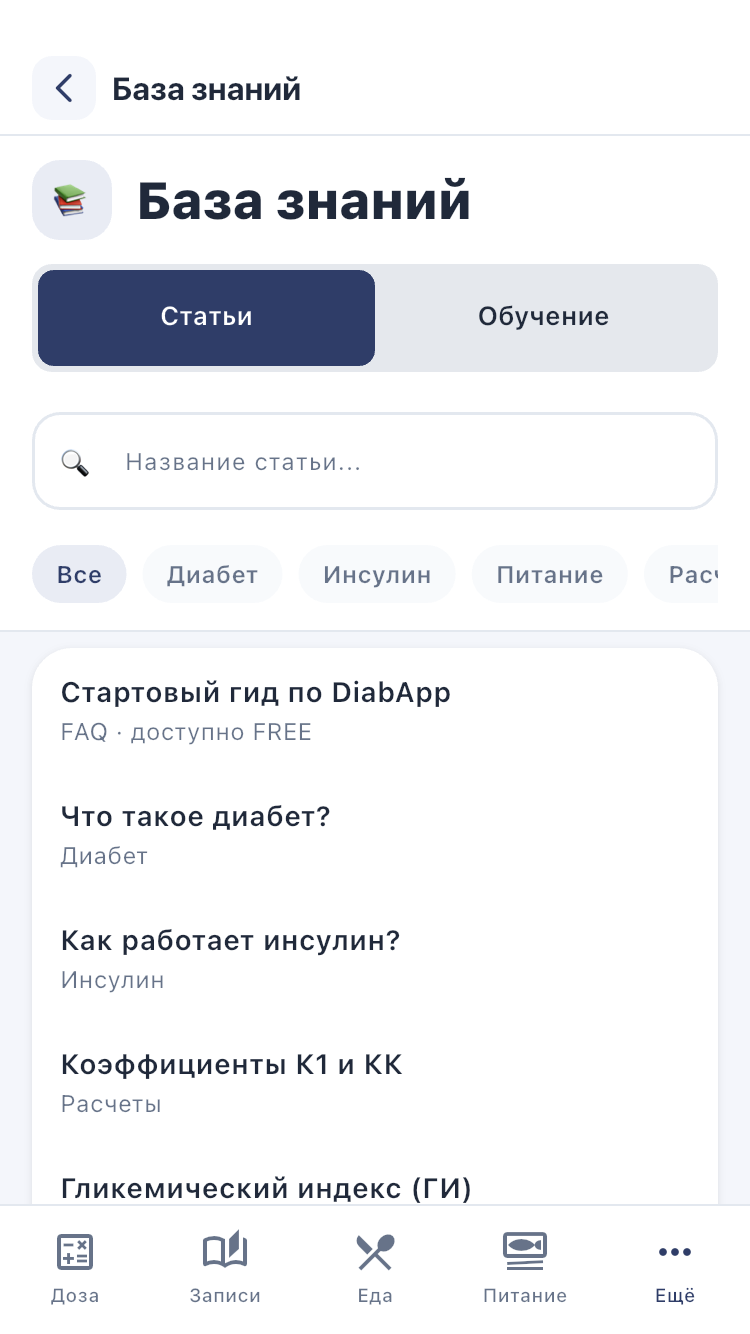
- Откройте «Меню → База знаний».
- Выберите одну тему, которая нужна сейчас: питание, дневник, коэффициенты или активный инсулин.
- Прочитайте материал. В образовательном сценарии выполняйте шаги по порядку.
- Вернитесь к нужному уроку руководства и повторите действие в приложении без выдуманных медицинских записей.
- Запишите вопросы для врача, если материал касается вашей схемы лечения.
Открыть скриншот в полном размере
Рисунок 22. База знаний: выберите статью или вкладку обучения.
Проверьте результат: вы можете своими словами объяснить назначение изученной функции и найти её на экране.
Если не получается: вернитесь к словарю в уроке 2. Не нужно запоминать формулы, чтобы вести дневник. Подробности алгоритмов и отдельные материалы для врача находятся в «Меню → Логика расчёта и материалы для врача».
23. Посмотреть анализ истории и предложения коэффициентов
Цель: подготовить данные для обсуждения настроек с врачом.
Как сделать
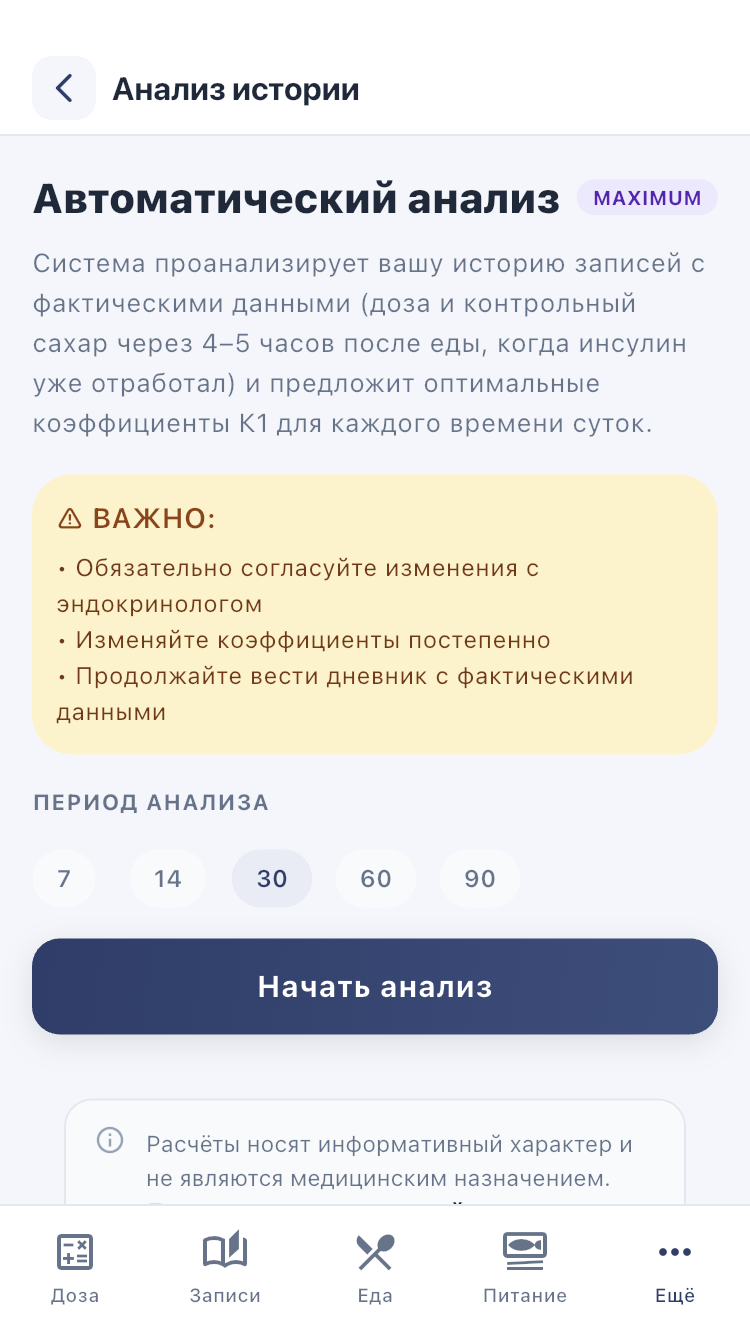
- Откройте «Меню → Анализ истории», если раздел доступен.
- Выберите период и запустите анализ доступной кнопкой.
- Прочитайте результат или причину, по которой данных недостаточно.
- Если подготовлено предложение, изучите: какой коэффициент меняется, старое и новое значение, влияние на пример дозы и основание расчёта.
- Обсудите предложение с врачом. «Отложить» оставляет решение на потом; «Отклонить» отклоняет предложение. Только «Применить» подтверждает изменение.
Открыть скриншот в полном размере
Рисунок 23. Анализ истории: выберите период и прочитайте условия перед запуском.
Проверьте результат: вы понимаете предложение и знаете, изменились ли настройки. Просмотр анализа сам по себе их не меняет.
Если не получается: не дописывайте вымышленные замеры для получения рекомендации. Анализ отбирает подходящие записи, включая настоящее время контрольного замера; не все записи дневника подходят. Если применение заблокировано, прочитайте причину и условия на экране.
24. Найти прежние значения коэффициентов
Цель: видеть, что изменилось в настройках и почему.
Как сделать
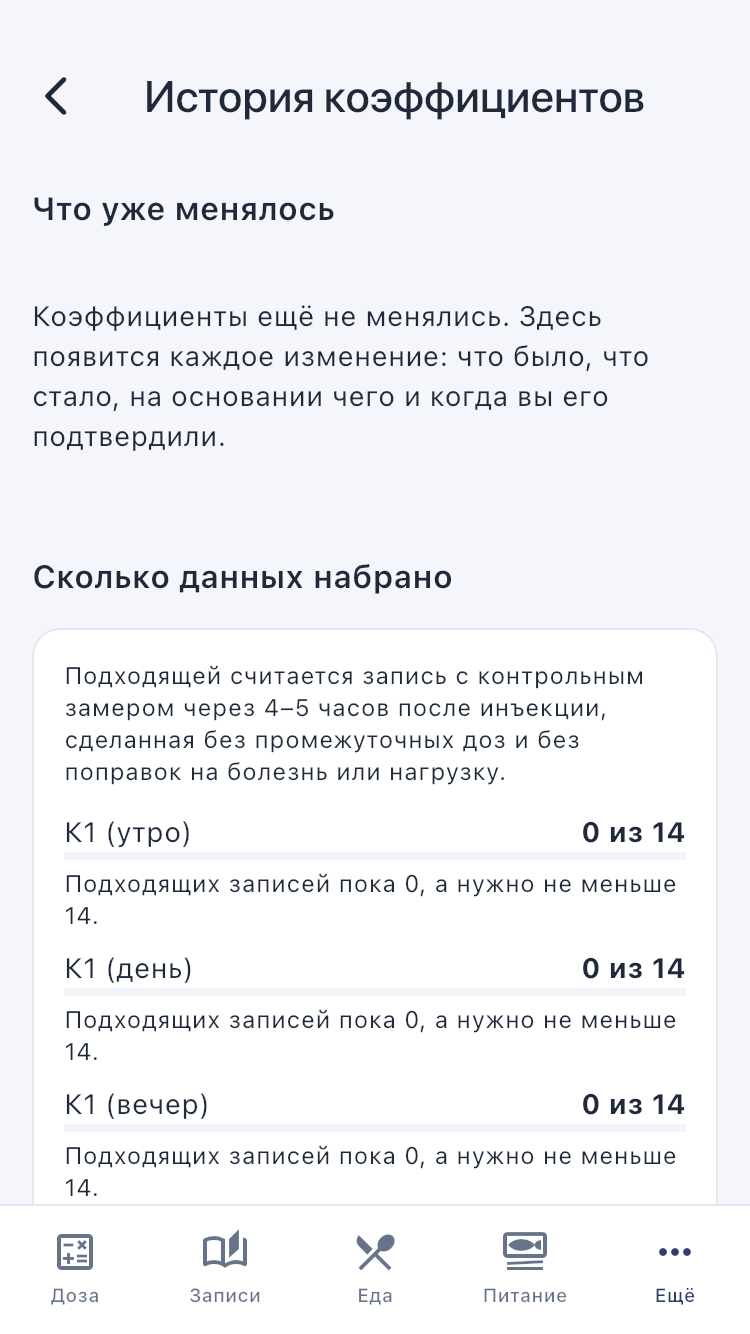
- Откройте «Меню → История коэффициентов».
- Найдите изменение по времени.
- Прочитайте старое и новое значение, основание и сохранённые пояснения.
- Покажите запись врачу. Если требуется возврат к прежнему значению, используйте действие возврата и прочитайте подтверждение.
- После возврата проверьте действующее значение в профиле.
Открыть скриншот в полном размере
Рисунок 24. История коэффициентов: здесь видны изменения и состояние данных для анализа.
Проверьте результат: понятно, какие настройки действуют сейчас и когда они изменились.
Если не получается: не восстанавливайте значение только потому, что оно старше. Возврат тоже меняет будущие расчёты; сверяйте решение с согласованным планом.
25. Подготовить сводку для врача
Цель: собрать профиль и историю в одном месте перед консультацией.
Как сделать
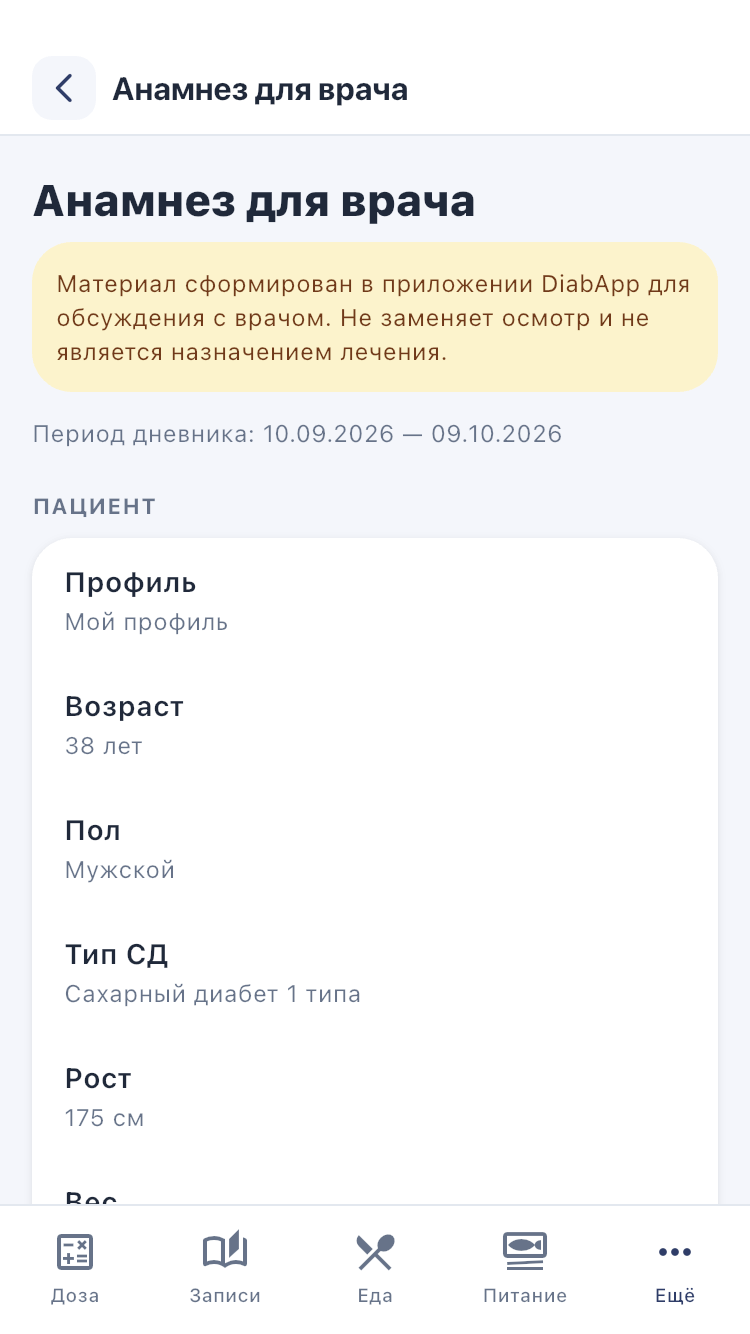
- Откройте «Меню → Анамнез для врача», если раздел доступен. «Анамнез» здесь означает сводку сведений для консультации.
- Проверьте профиль, препараты, коэффициенты и статистику дневника за показанный период.
- Исправьте ошибки в исходных разделах и снова откройте сводку.
- Используйте доступное действие экспорта для эндокринолога или покажите экран на приёме.
Открыть скриншот в полном размере
Рисунок 25. Анамнез для врача: сначала сверьте сведения профиля.
Проверьте результат: сводка содержит ваши актуальные данные; пропуски в дневнике известны вам и врачу.
Если не получается: отсутствие записей не означает отсутствие событий. Автоматические выводы и тексты, созданные ИИ, если они доступны, проверяйте по своим данным; они не устанавливают диагноз и не назначают лечение.
26. Сохранить отчёт для чтения или отправки врачу
Цель: получить файл, который удобно открыть вне DiabApp.
Как сделать
- Откройте дневник и действие экспорта отчёта. Для сводки врачу можно начать с «Анамнез для врача».
- Выберите доступный отчёт, период и состав данных.
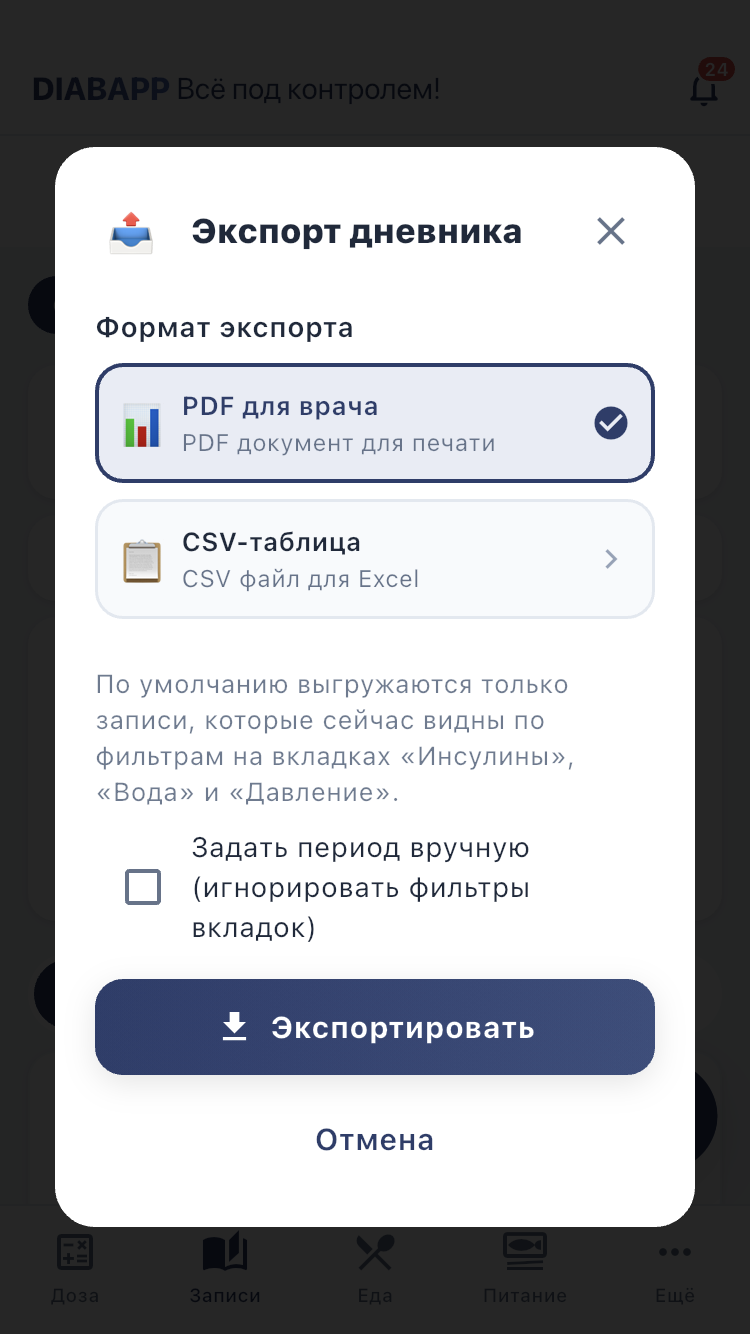
- Выберите PDF для чтения и печати или CSV для работы в таблице, если эти форматы предлагаются.
- Создайте отчёт. В открывшемся окне телефона выберите приложение для сохранения или отправки и завершите действие.
- Откройте сохранённый файл и проверьте период и содержимое перед отправкой.
Открыть скриншот в полном размере
Рисунок 26. Экспорт дневника: выберите PDF для врача или CSV для таблицы.
Проверьте результат: файл открывается и содержит нужные записи.
Если не получается: создание файла и его отправка — отдельные действия. Проверьте папку, в которую сохранили файл. Отчёт PDF или CSV не заменяет резервную копию для восстановления приложения.
27. Создать резервную копию
Цель: сохранить данные для восстановления или смены телефона.
Как сделать
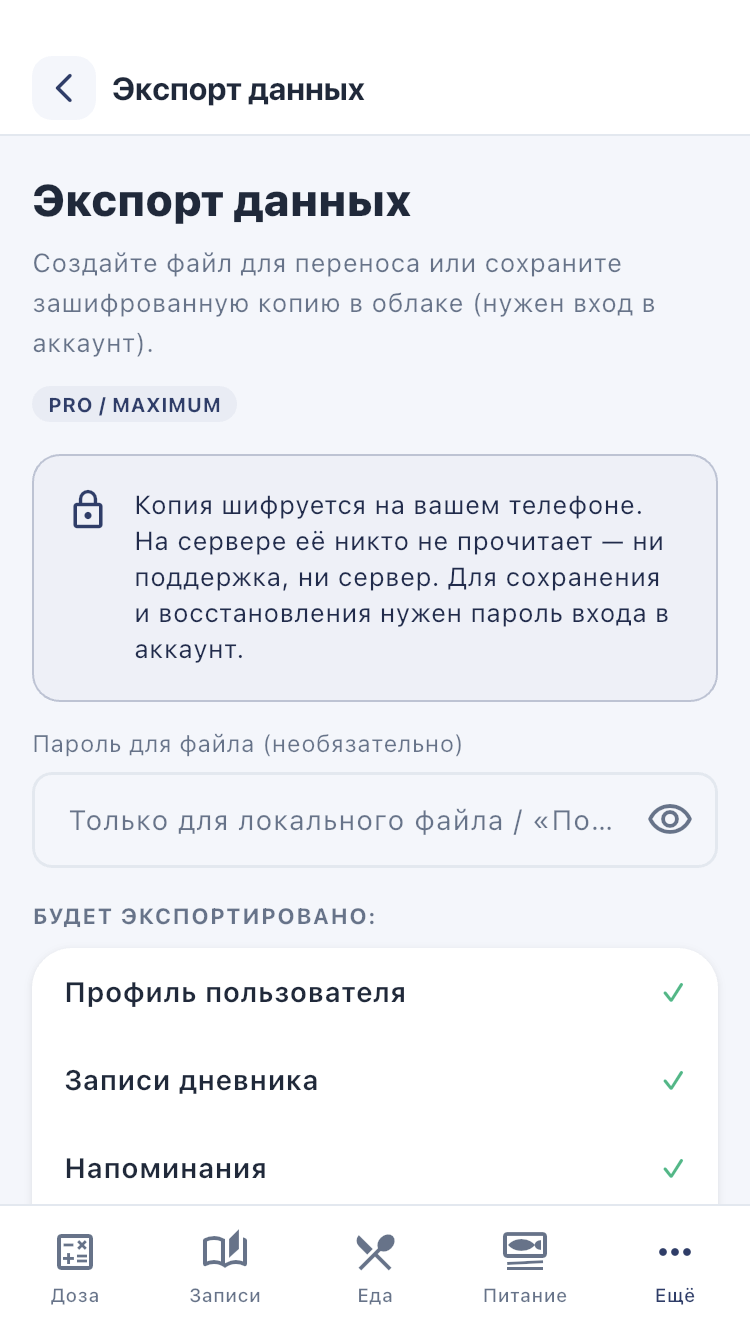
- На телефоне с нужными данными откройте «Меню → Экспорт данных».
- При желании задайте «Пароль для файла». Сохраните этот пароль отдельно: он понадобится при импорте защищённого файла. Нажмите «Экспортировать в файл» для создания копии JSON — файла, который читает приложение.
- Через «Поделиться файлом» сохраните файл в выбранную папку или надёжное хранилище и запомните, где он находится.
- Для серверной копии войдите в аккаунт и используйте «Сохранить в облако», если действие доступно.
- Проверьте сообщение об успешном сохранении. Если показана дата копии, убедитесь, что она новая.
Открыть скриншот в полном размере
Рисунок 27. Резервная копия: пароль локального файла задаётся до экспорта.
Проверьте результат: у вас есть файл JSON или подтверждённая серверная копия с актуальными данными.
Если не получается: проверьте свободное место, доступ по тарифу и интернет для серверной копии. Вход в аккаунт сам по себе не подтверждает, что свежая копия создана. Файл содержит личные сведения. Без заданного пароля локальная копия сохраняется без шифрования; храните её так же бережно, как медицинские документы. Облачная копия защищается отдельно, для её восстановления нужен пароль аккаунта.
28. Восстановить данные или перейти на новый телефон
Цель: вернуть данные из подготовленной резервной копии.
Как сделать
- Сначала сохраните отдельную копию текущих данных телефона, на котором будет восстановление, если они нужны.
- Подготовьте файл JSON из урока 27. Для серверной копии войдите в тот же аккаунт, в котором она сохранена.
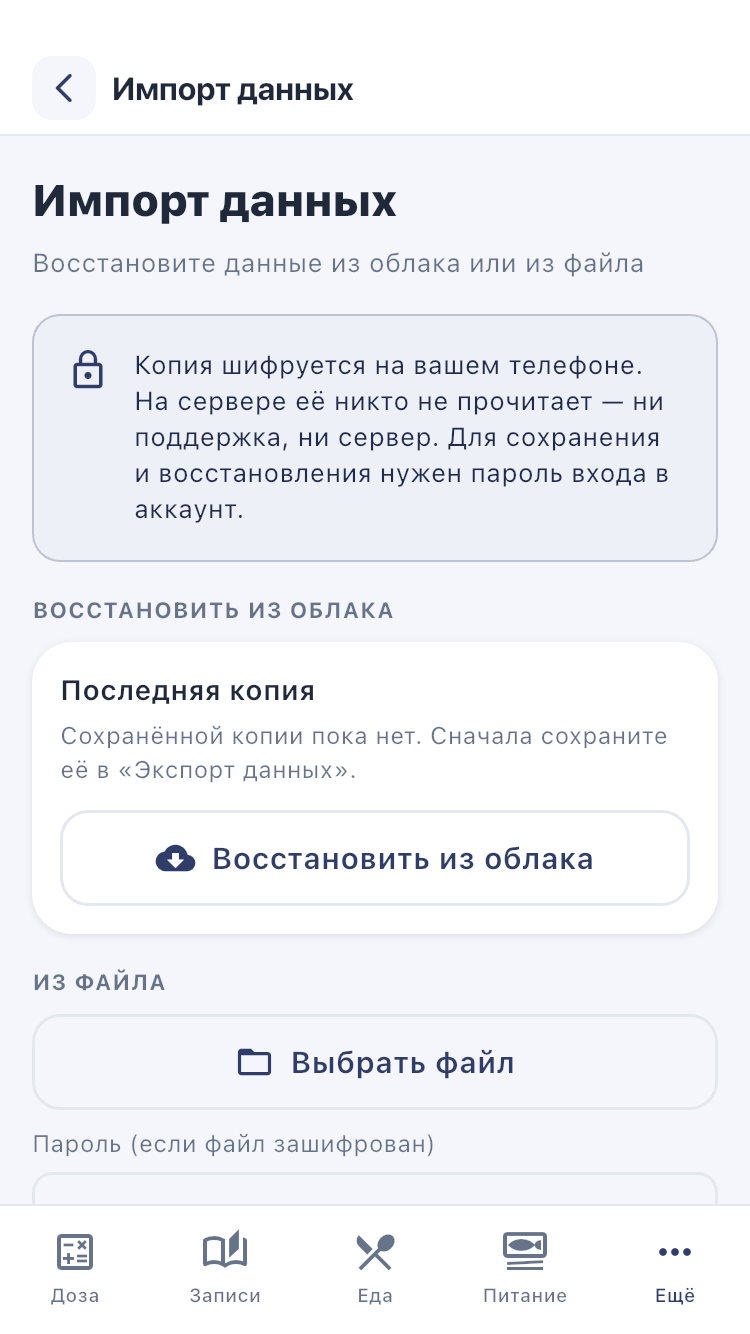
- Для файла откройте «Меню → Импорт данных» и выберите нужную копию. Для серверной копии на экране «Импорт данных» нажмите «Восстановить из облака» и введите пароль аккаунта. Для защищённого локального файла введите пароль, заданный при его создании.
- Прочитайте предупреждение: текущие локальные данные будут полностью заменены данными копии. Это не объединение двух дневников.
- Подтвердите только после проверки выбранной копии и дождитесь завершения.
- Проверьте последние записи, коэффициенты, инсулины и расписания. Отдельно проверьте разрешения уведомлений на новом телефоне.
Открыть скриншот в полном размере
Рисунок 28. Восстановление: облачная копия и файл — два отдельных способа.
Проверьте результат: нужные записи и настройки появились на новом телефоне. Подписка и перенос дневника проверены отдельно.
Если не получается: PDF и CSV не подходят вместо JSON-копии. Если копии нет, вход в аккаунт не создаст прошлые записи заново. Сохраните данные старого телефона до проверки переноса.
29. Войти в аккаунт и управлять доступом
Цель: пользоваться функциями, связанными с вашей учётной записью.
Как сделать
- Откройте «Меню → Мой аккаунт».
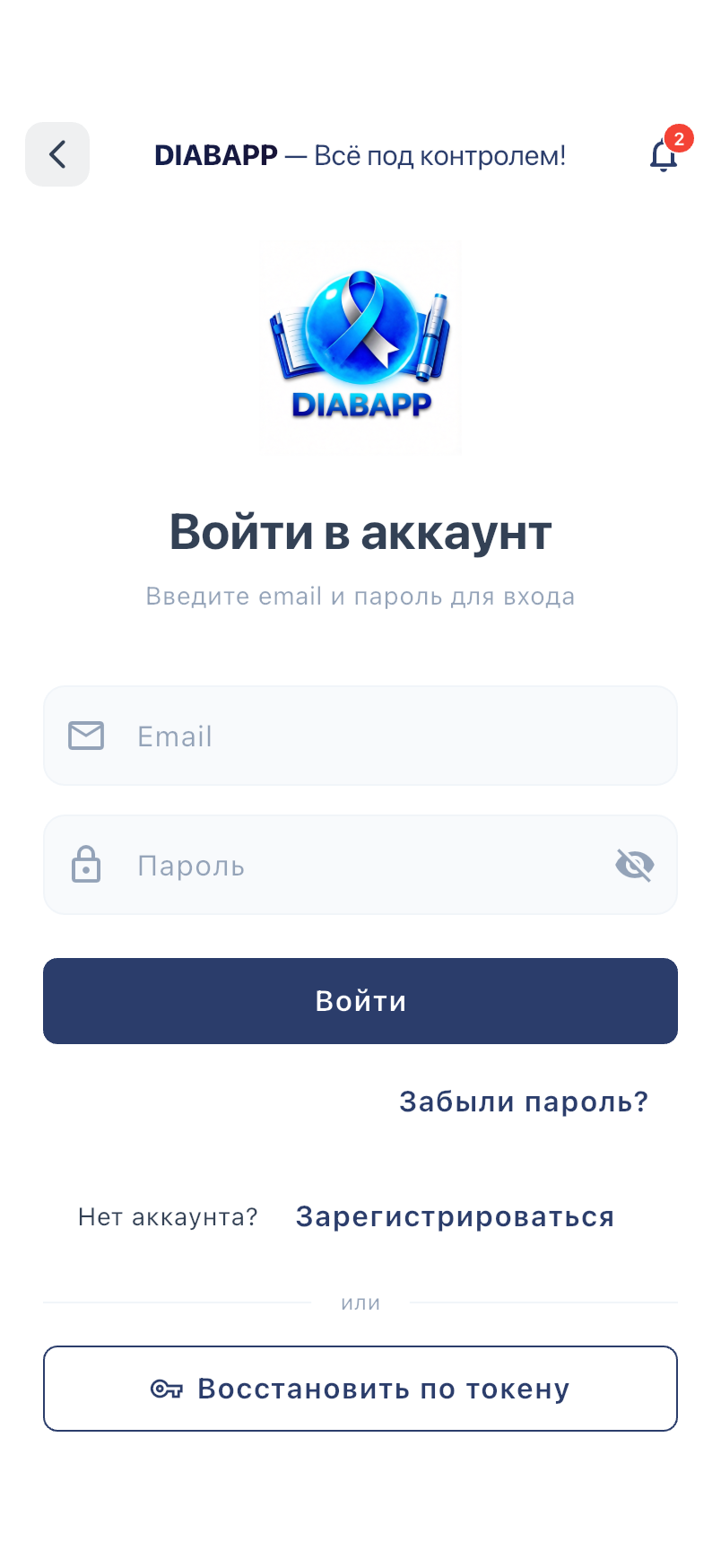
- Зарегистрируйтесь или войдите с указанным при регистрации email — адресом электронной почты.
- При забытом пароле используйте восстановление и следуйте письму.
- При входе с нового телефона выполните предложенный перенос устройства: подготовьте доступ к почте и введите полученный код. Если используете восстановление по токену, следуйте этому варианту на экране.
- Проверьте аккаунт, подписку и список сессий — входов с устройств. Завершите ненужные сессии доступным действием.
Открыть скриншот в полном размере
Рисунок 29. Вход: используйте свой адрес почты; восстановление находится под кнопкой входа.
Проверьте результат: показан правильный адрес почты и нужный статус аккаунта.
Если не получается: проверьте интернет и папку «Спам». Не передавайте пароль, код из письма или токен другим людям. Вход восстанавливает доступ к связанным функциям; дневник переносится отдельно по урокам 27–28.
30. Выбрать тариф и управлять подпиской
Цель: понимать доступные возможности, стоимость и продление.
Как сделать
- Откройте «Меню → Тарифы».
- Сравните FREE, PRO и MAXIMUM по списку функций на экране.
- Проверьте цену, срок, условия пробного или подарочного доступа и автопродление.
- Если решили оформить подписку, выберите вариант, прочитайте условия и перейдите к оплате кнопкой на экране.
- После оплаты вернитесь в приложение и проверьте название тарифа и срок действия.
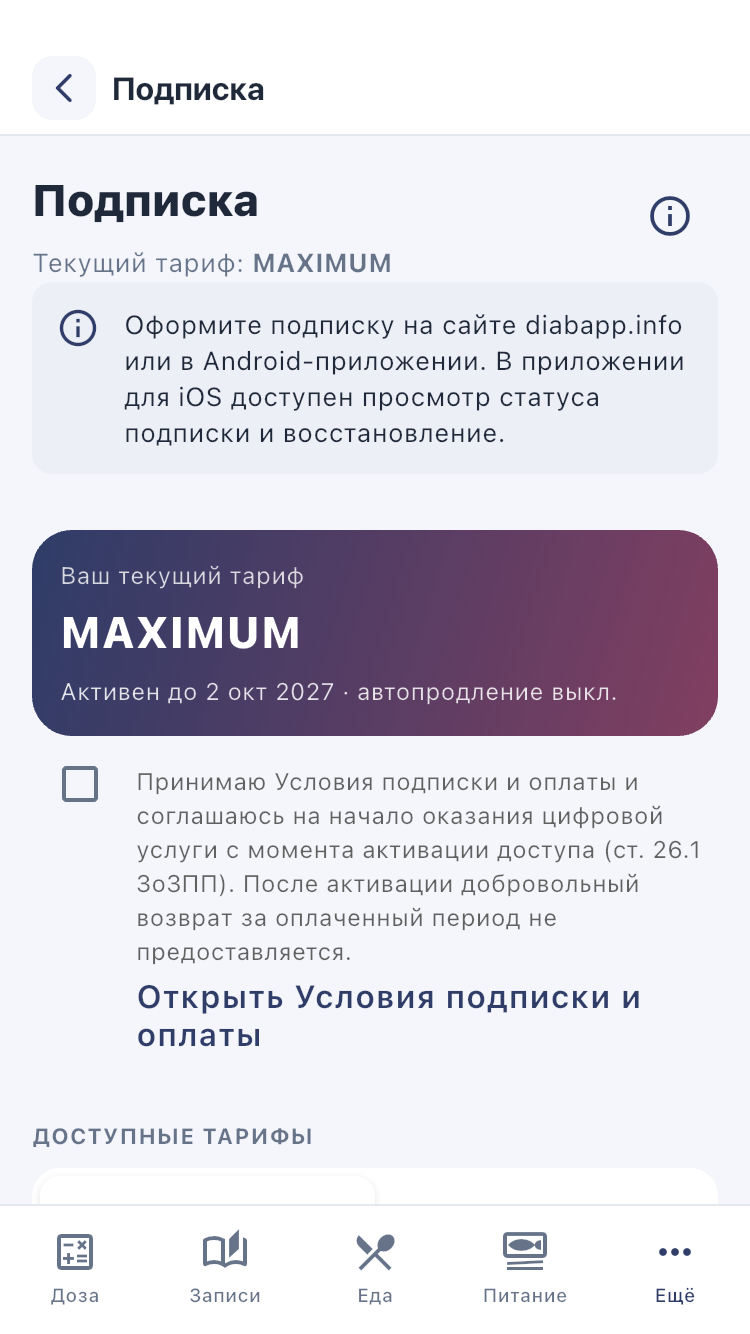
- Для прекращения будущих списаний найдите «Отключить автопродление» на экране подписки и проверьте результат.
Открыть скриншот в полном размере
Рисунок 30. Подписка: проверьте текущий тариф и условия продления.
Проверьте результат: понятны действующий тариф, дата окончания и состояние автопродления.
Если не получается: проверьте, вошли ли вы в правильный аккаунт, и обратитесь в поддержку с подтверждением платежа. Не повторяйте оплату, пока не выяснен статус предыдущей. Удаление приложения не заменяет отключение автопродления.
31. Настроить передачу сахара в ЕМИАС
Цель: разрешить обмен показаниями через системное хранилище здоровья Android.
Как сделать
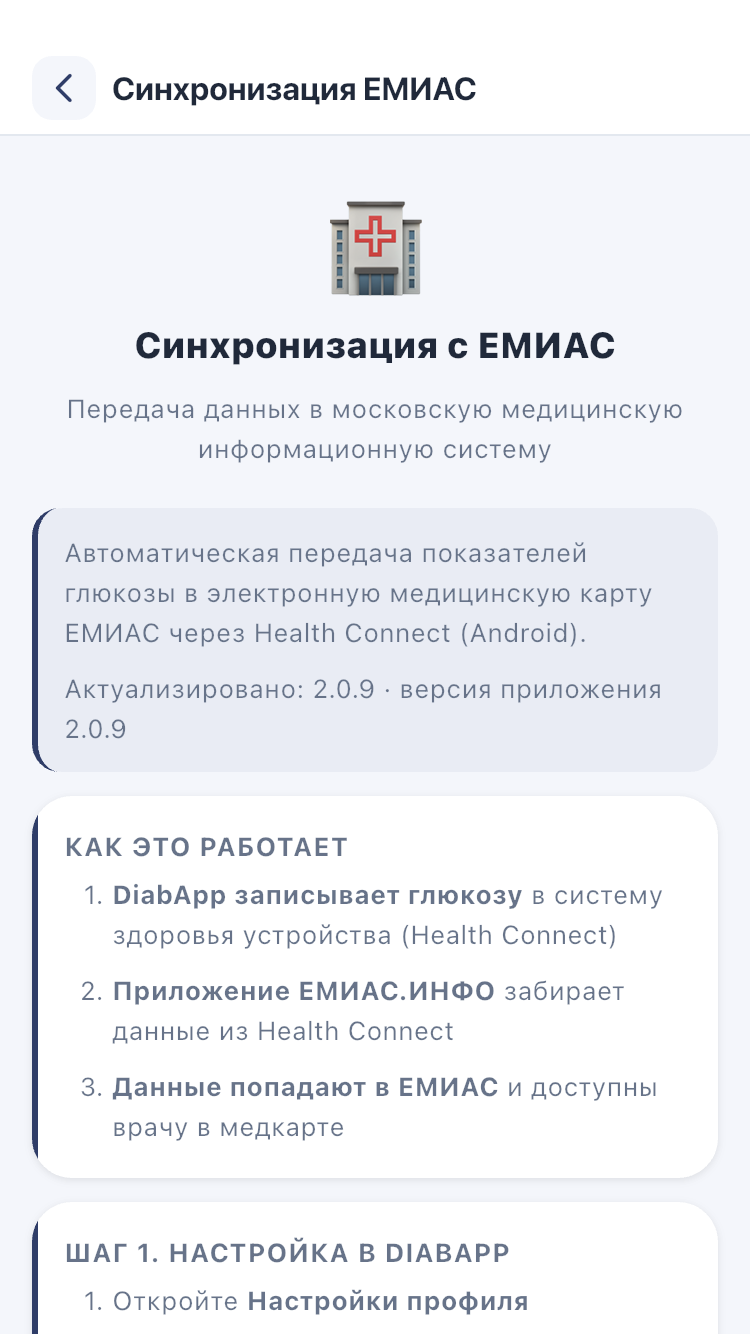
- Откройте «Меню → Настройки профиля → Синхронизация с ЕМИАС».
- Прочитайте отдельную инструкцию на этом экране. Проверьте требования к телефону и учётной записи ЕМИАС.
- Включите функцию и разрешите DiabApp записывать глюкозу в Health Connect — хранилище данных здоровья Android.
- В ЕМИАС.ИНФО настройте получение глюкозы из Health Connect по инструкции этого приложения.
- Сохраните реальное измерение в DiabApp и проверьте его появление сначала в Health Connect, затем в ЕМИАС.
Открыть скриншот в полном размере
Рисунок 31. Синхронизация ЕМИАС: настройте обе программы по отдельной инструкции.
Проверьте результат: показатель с правильным временем виден в конечной системе. Включённый переключатель в DiabApp ещё не подтверждает весь путь передачи.
Если не получается: проверьте разрешения обеих программ и отдельную инструкцию подключения. Обмен идёт через другие приложения и зависит от их доступности. Не предполагайте, что вместе с сахаром переданы инсулин, питание или весь дневник. Для отключения выключите функцию и проверьте разрешения обмена.
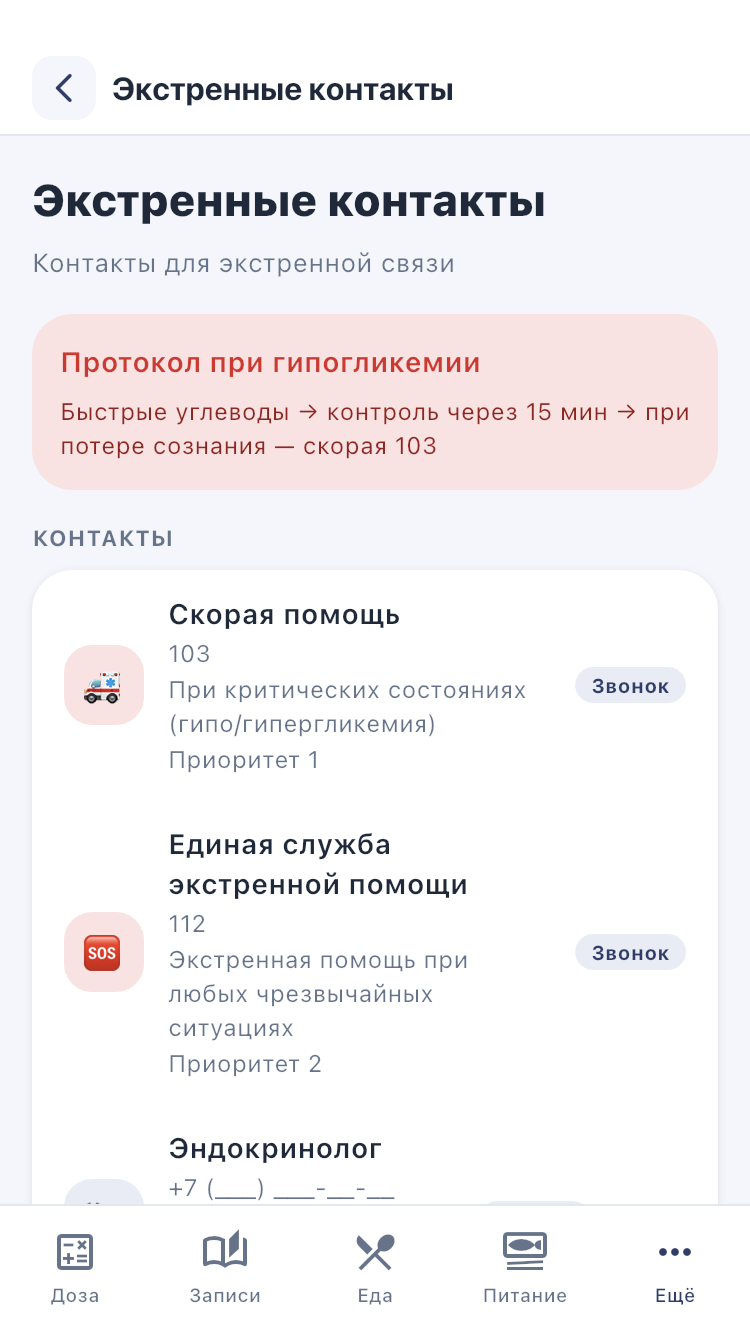
32. Сохранить экстренные контакты
Цель: быстро найти телефон близкого человека или другого нужного контакта.
Как сделать
- Откройте «Меню → Экстренные контакты».
- Добавьте имя и номер человека, с которым договорились о связи.
- Сохраните и сверьте номер.
- Заранее найдите действие вызова. Не совершайте пробный вызов экстренных служб.
Открыть скриншот в полном размере
Рисунок 32. Экстренные контакты: заранее проверьте номера и действия вызова.
Проверьте результат: нужный контакт виден, номер верный.
Если не получается: проверьте разрешение звонков, если телефон его запрашивает. Сохранённый контакт не означает, что приложение автоматически сообщит кому-то о плохом самочувствии.
33. Добавить виджет «Последний сахар» на экран Android
Цель: видеть последнее сохранённое значение, не открывая весь дневник.
Как сделать
- Вернитесь на главный экран телефона.
- Нажмите на пустое место и удерживайте палец, пока не появится меню.
- Выберите «Виджеты», затем DiabApp и «Последний сахар».
- Перетащите виджет на свободное место. При необходимости измените размер.
- Сверьте число и время с последней записью приложения.
Проверьте результат: видны сахар, единицы и время. Прочерки означают, что подходящих данных ещё нет.
Если не получается: освободите место на экране и откройте DiabApp для обновления. Виджет показывает последнее доступное значение; всегда смотрите на время, чтобы не принять старое измерение за текущее.
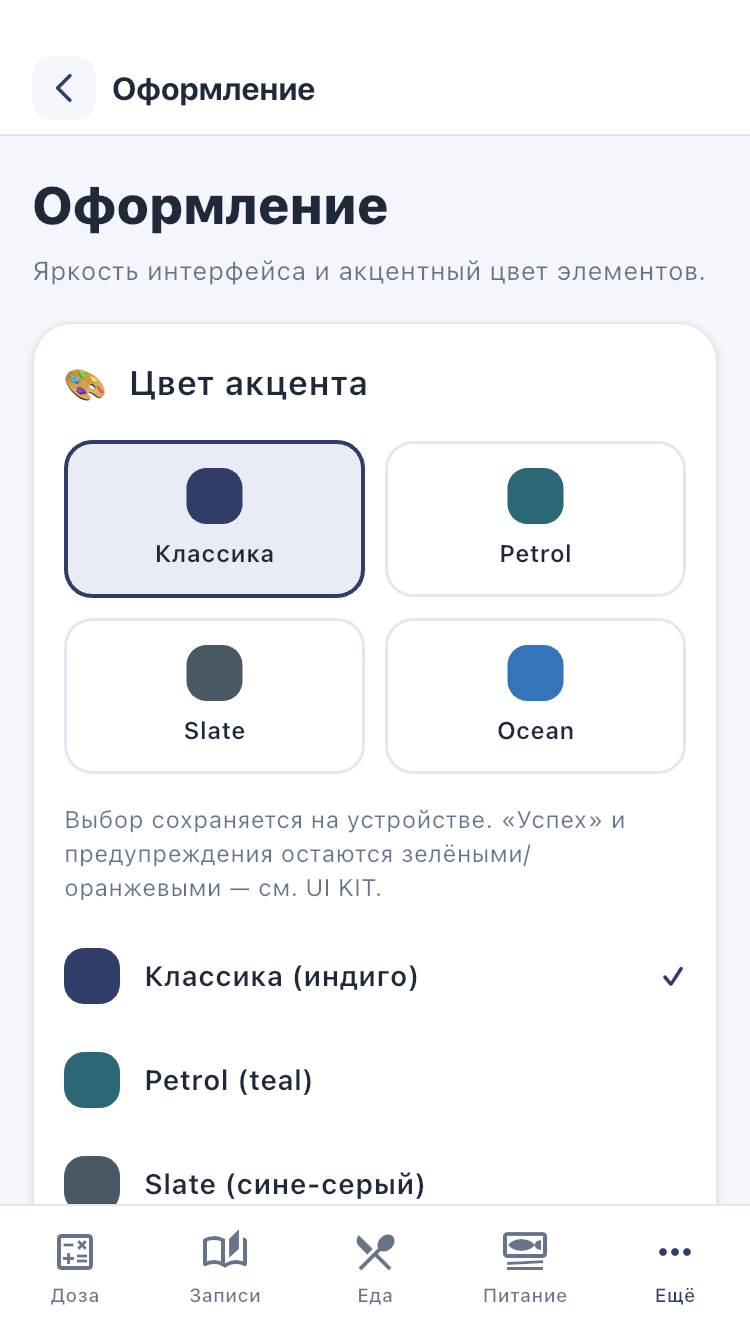
34. Сделать оформление удобнее
Цель: выбрать комфортный внешний вид приложения.
Как сделать
- Откройте «Меню → Оформление».
- Выберите доступную цветовую палитру.
- Вернитесь к обычному экрану и проверьте, хорошо ли читаются подписи.
- Если нужен более крупный текст, используйте настройку размера шрифта телефона.
Открыть скриншот в полном размере
Рисунок 34. Оформление: выберите палитру, в которой удобно читать текст.
Проверьте результат: текст и кнопки различимы и удобны для вас.
Если не получается: попробуйте другую палитру. Читайте подписи и предупреждения, даже когда цвет кажется знакомым.
35. Проверить конфиденциальность и удаление аккаунта
Цель: понимать, какие разрешения вы дали и какие данные сохраняете.
Как сделать
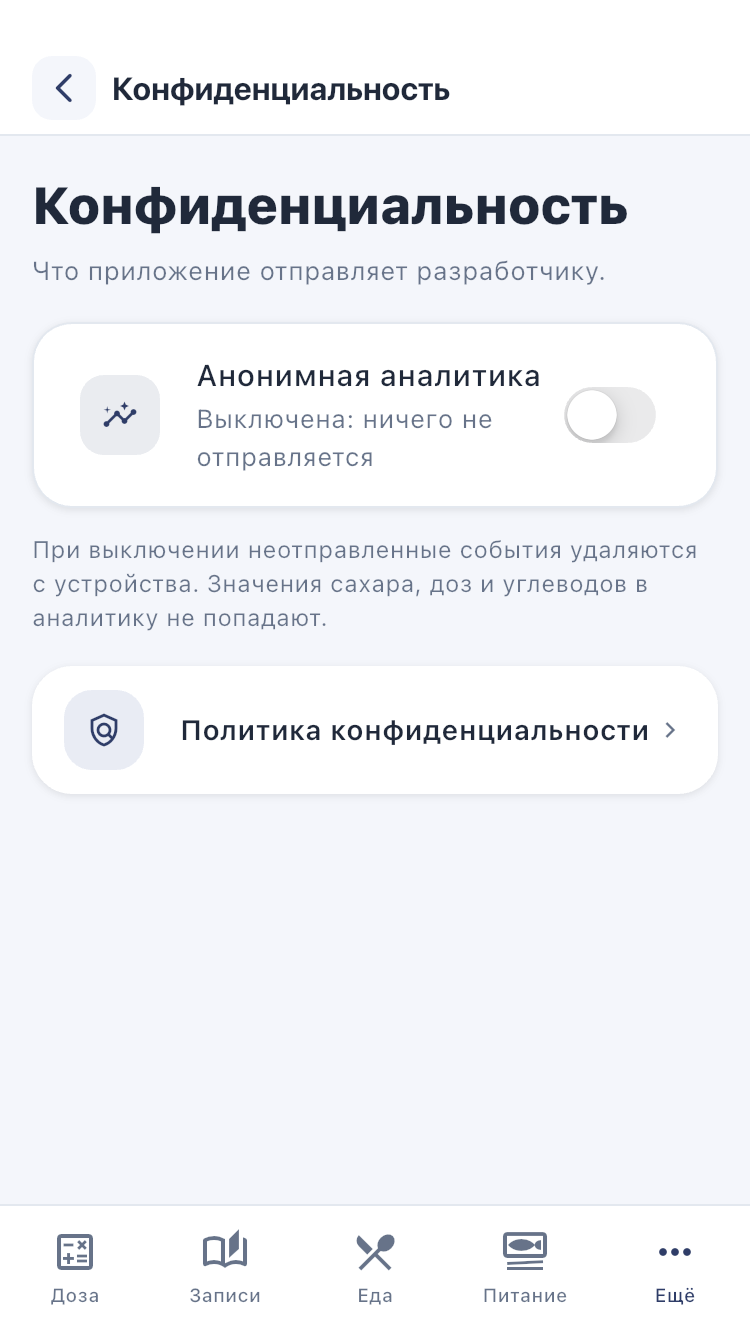
- Откройте «Меню → Конфиденциальность» и прочитайте политику.
- Проверьте переключатель анонимной аналитики и выберите нужное состояние.
- Отдельно проверьте включённые подключения: датчик, ЕМИАС, серверная копия. Это разные функции обмена данными.
- Перед удалением аккаунта сохраните нужную копию и проверьте условия подписки.
- Если хотите удалить аккаунт, откройте «Мой аккаунт», выберите удаление и внимательно прочитайте, какие данные будут удалены и какие сохраняются по обязательным срокам.
Открыть скриншот в полном размере
Рисунок 35. Конфиденциальность: аналитика включается отдельным переключателем.
Проверьте результат: вы знаете, какие подключения включены и где находится ваша копия данных.
Если не получается: не считайте выход из аккаунта, удаление аккаунта и удаление приложения одним действием. Для уточнения состава удаляемых данных используйте политику и поддержку.
36. Получить техническую помощь
Цель: описать проблему так, чтобы поддержка могла её разобрать.
Как сделать
- Откройте «Меню → О приложении и контакты». Запишите версию приложения и модель телефона.
- Опишите, какой раздел открыли, что нажали, что ожидали и что увидели. Перепишите точный текст ошибки.
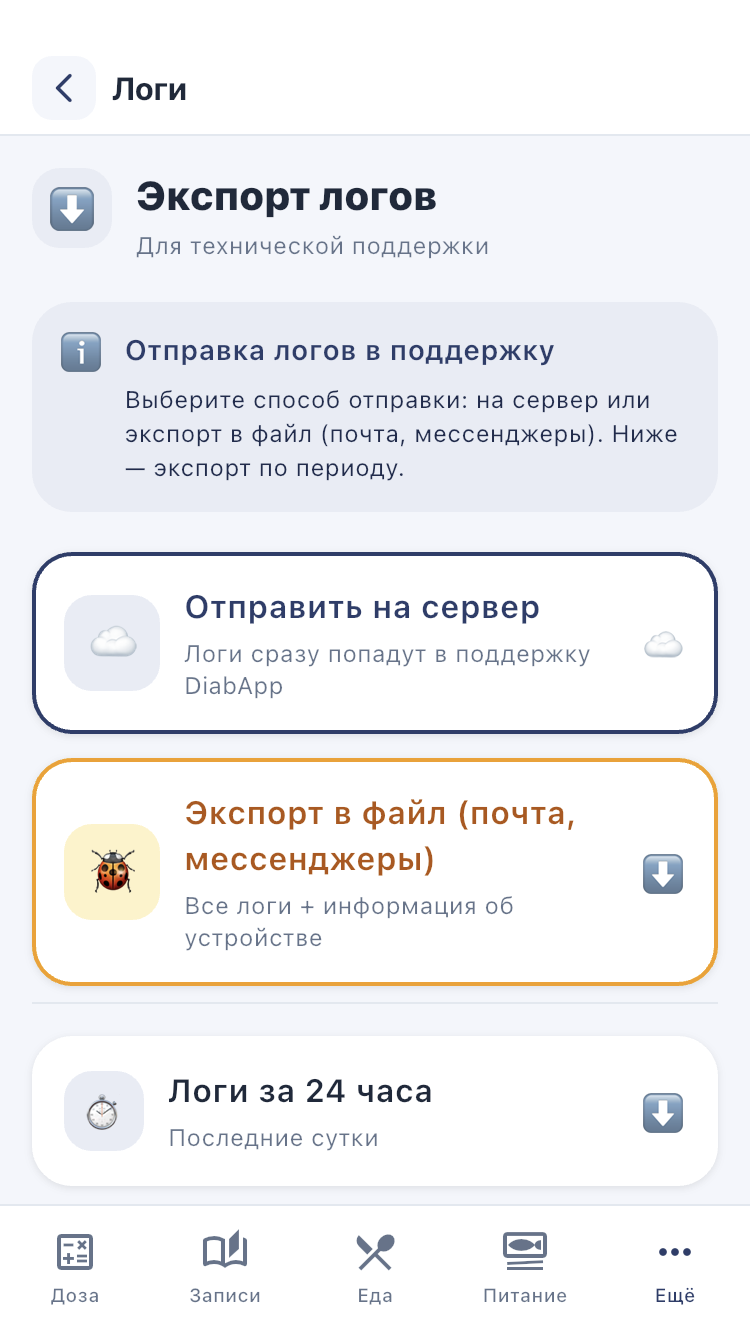
- Если поддержка запросила журнал работы, откройте «Меню → Логи приложения» и используйте доступное действие экспорта.
- Перед отправкой проверьте файл или снимок экрана и уберите лишние личные сведения.
- Отправьте обращение по контакту, указанному в приложении. Адрес технической поддержки: support@diabapp.info.
Открыть скриншот в полном размере
Рисунок 36. Логи: выбирайте способ передачи журнала только по необходимости.
Проверьте результат: в обращении есть версия, последовательность действий и сообщение об ошибке.
Если не получается: сохраните описание в заметках телефона и отправьте после восстановления интернета. Вопросы о дозах, самочувствии и изменении лечения адресуйте врачу.
37. Сохранить это руководство в PDF
Цель: читать руководство отдельно от приложения или распечатать его.
Как сделать
- Откройте «Меню → Руководство пользователя».
- Нажмите кнопку скачивания инструкции и дождитесь подготовки PDF.
- В окне «Поделиться» выберите сохранение в файлы или другое нужное приложение.
- Завершите сохранение и откройте PDF из выбранной папки.
Проверьте результат: файл открывается и содержит текст руководства.
Если не получается: повторите подготовку файла и проверьте свободное место. Сообщение «Файл готов» означает, что PDF подготовлен; место сохранения вы выбираете следующим действием в окне телефона.
Памятка на каждый день
- До расчёта проверьте время измерения сахара, порцию еды и свои настройки.
- После реального события проверьте запись: тип инсулина, дозу, дату и время. Не дублируйте инъекции.
- При контрольном замере сохраняйте время измерения, а не время ввода в телефон.
- Перед сменой телефона создайте свежую резервную копию и проверьте восстановление.
- Непонятный расчёт обсудите с врачом; техническую ошибку — с поддержкой.
Руководство обновлено 13.10.2026. Названия системных кнопок могут отличаться на разных телефонах. Доступность функций проверяйте на экране своего тарифа.
© 2025–2026 DiabApp. Оператор сервиса — ООО «КРАФТВЕЛОКС». Свидетельство о государственной регистрации программы для ЭВМ № 2025698073. Сайт: https://diabapp.info/